Contexte
Garry's Mod ne se limite pas au mode bac à sable. Le même serveur peut faire tourner Trouble in Terrorist Town (TTT), DarkRP ou un autre mode de jeu, appelé gamemode, sur la carte de votre choix.
Sur votre serveur Garry's Mod Winheberg, le gamemode et la carte de démarrage se règlent depuis l'onglet Startup du panel. Ce guide vous montre comment passer d'un gamemode fourni avec le jeu à un autre, comment ajouter un gamemode du Steam Workshop comme DarkRP, et comment changer de carte.
Prérequis
- Un serveur Garry's Mod actif sur votre panel gaming Winheberg
- Pour un gamemode ou une carte du Workshop, une collection Steam Workshop publique, comme expliqué dans notre guide Comment créer une collection sur le Steam Workshop ?
1. Repérer les gamemodes disponibles
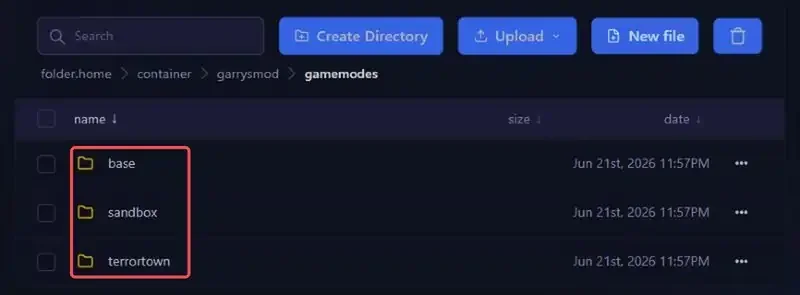
Le panel attend le nom du dossier du gamemode, pas son nom d'affichage. Ouvrez Files, puis le dossier garrysmod/gamemodes pour voir les gamemodes fournis avec le jeu.
| Dossier | Gamemode |
|---|---|
sandbox |
Sandbox, le mode bac à sable par défaut |
terrortown |
Trouble in Terrorist Town (TTT) |
base |
Socle commun sur lequel s'appuient les autres gamemodes |
Pour TTT, la valeur à indiquer est bien terrortown, et non ttt.
2. Changer le gamemode et la carte
Ouvrez l'onglet Startup de votre serveur. Deux variables vous intéressent.
| Variable | Rôle |
|---|---|
| MAP | Carte chargée au démarrage, par exemple gm_flatgrass ou gm_construct, toutes deux fournies avec le jeu |
| GAMEMODE | Gamemode du serveur, par exemple sandbox ou terrortown |
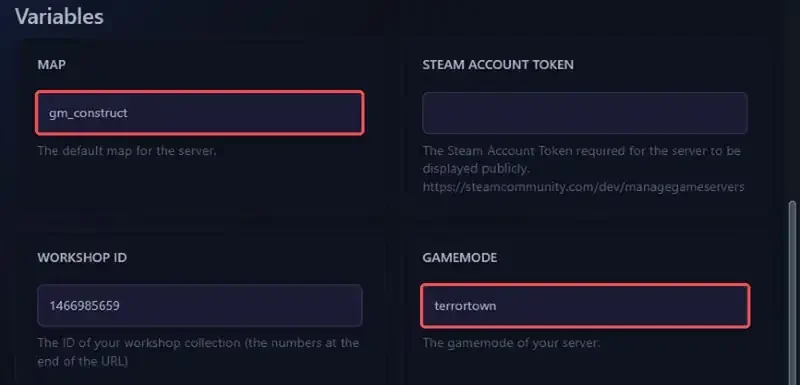
Saisissez la nouvelle valeur, cliquez en dehors du champ pour l'enregistrer, puis redémarrez le serveur avec Restart. Au démarrage, la console confirme le chargement du gamemode. Avec TTT, vous verrez cette ligne.
Trouble In Terrorist Town gamemode initializing...

TTT est conçu pour les cartes dont le nom commence par ttt_. Sur une autre carte, les armes risquent de ne pas apparaître. Ajoutez une carte TTT à votre collection Workshop, comme expliqué à l'étape 4.
3. Installer un gamemode du Workshop comme DarkRP
Les autres gamemodes, comme DarkRP, s'installent depuis le Steam Workshop.
- Ajoutez le gamemode à votre collection Workshop. Pour DarkRP, il s'agit de l'addon officiel DarkRP, ID
248302805 - Renseignez l'ID de votre collection dans la variable WORKSHOP ID de l'onglet Startup, comme expliqué dans notre guide Comment installer des mods sur son serveur Garry's Mod ?
- Indiquez le nom du dossier du gamemode dans GAMEMODE, ici
darkrp - Redémarrez le serveur
Au démarrage, le serveur télécharge le contenu de la collection, puis charge le gamemode. Si vous ne connaissez pas le nom du dossier d'un gamemode, consultez la description de son addon sur le Workshop.
WORKSHOP ID attend l'ID d'une collection. Si vous y indiquez l'ID d'un addon seul, le serveur ne télécharge rien.
Pour personnaliser DarkRP (métiers, réglages), l'équipe de DarkRP fournit l'addon darkrpmodification, à télécharger depuis son GitHub officiel et à placer dans garrysmod/addons en SFTP. Vos réglages restent ainsi intacts quand DarkRP se met à jour. Pour l'envoi des fichiers, suivez notre guide Comment se connecter en SFTP à son serveur gaming ?
4. Utiliser une carte du Workshop
- Ajoutez la carte à votre collection Workshop
- Repérez le nom exact du fichier de la carte, sans l'extension
.bsp. Il peut différer du titre affiché sur le Workshop, vérifiez-le donc dans la description de la carte - Saisissez ce nom dans MAP, puis redémarrez le serveur
Quand la carte de démarrage fait partie de la collection, le serveur la propose automatiquement au téléchargement aux joueurs qui se connectent.
Pour changer de carte sans redémarrer, tapez changelevel suivi du nom de la carte dans la Console du panel, sans / devant. Les joueurs restent connectés.
changelevel gm_construct
changelevel ne modifie pas la variable MAP. Au prochain redémarrage, le serveur reprend la carte indiquée dans l'onglet Startup.
En cas de problème
❌ La console affiche « 'darkrp' not found »
Mounted 0 of 0 workshop addons!
Couldn't change active gamemode - 'darkrp' not found

Le serveur ne trouve pas le gamemode indiqué dans GAMEMODE.
- Si la console affiche
Mounted 0 of 0 workshop addons!, aucun addon n'a été téléchargé. Vérifiez que WORKSHOP ID contient l'ID d'une collection, et non celui d'un addon seul - Vérifiez que votre collection est publique ou non répertoriée, et qu'elle contient bien le gamemode
- Vérifiez que GAMEMODE reprend exactement le nom du dossier du gamemode, par exemple
darkrp
❌ Le serveur ne démarre pas sur la bonne carte
- Vérifiez que MAP contient le nom du fichier de la carte, sans l'extension
.bsp - Comparez ce nom avec la description de la carte sur le Workshop, car il diffère parfois de son titre
- Vérifiez que la carte fait bien partie de la collection indiquée dans WORKSHOP ID
Bonnes pratiques
- Faites une sauvegarde avant de changer de gamemode, comme expliqué dans notre guide Comment créer et restaurer une sauvegarde de son serveur gaming ?
- Regroupez gamemode, cartes et addons dans une seule collection, pour que vos joueurs téléchargent exactement le même contenu que le serveur
- Pour TTT, privilégiez les cartes
ttt_, prévues pour faire apparaître les armes - Notez les valeurs d'origine,
sandboxetgm_flatgrass, pour revenir rapidement en arrière
Besoin d'aide ?
Si votre gamemode refuse de se charger malgré ces vérifications, notre équipe est là pour vous aider. Ouvrez un ticket dans le département Technique depuis votre espace client, renseignez le champ Produit lié avec votre serveur Garry's Mod et joignez une capture de la console.
Retrouvez nos offres sur la page Hébergement Garry's Mod. Bon jeu sur votre serveur Garry's Mod 🎮