Contexte
Les grandes messageries comme Gmail ou Outlook vérifient l'identité de chaque mail qu'elles reçoivent, et l'exigent même des expéditeurs qui envoient en volume. Un mail dont l'expéditeur ne peut pas être authentifié a toutes les chances de finir dans les spams, voire d'être refusé.
Cette authentification repose sur trois enregistrements DNS. SPF liste les serveurs autorisés à envoyer des mails pour votre domaine, DKIM signe chaque mail sortant, et DMARC indique au destinataire quoi faire d'un mail qui échoue à ces contrôles.
Sur votre hébergement web Winheberg, Plesk crée ces trois enregistrements automatiquement pour chaque domaine dont la messagerie est active. Ce guide vous montre comment les vérifier, les adapter quand un autre service envoie des mails pour vous, les recopier si votre DNS est géré ailleurs et tester le résultat.
Prérequis
- Un hébergement web Winheberg avec accès au panel Plesk
- Un domaine relié à l'hébergement, voir notre guide Comment relier un domaine externe à votre hébergement Plesk ?
- La messagerie activée sur ce domaine, ce qui est le cas par défaut
- Si votre DNS est géré ailleurs que chez Winheberg, l'accès à l'interface de votre fournisseur DNS
1. Comprendre les trois enregistrements
| Enregistrement | Rôle | Exemple de valeur |
|---|---|---|
| SPF | Liste les serveurs autorisés à envoyer des mails pour votre domaine | v=spf1 +a +mx +a:plesk.winheberg.fr -all |
| DKIM | Publie la clé qui permet au destinataire de vérifier la signature de vos mails | v=DKIM1; p=MIIBIjANBgkqh... |
| DMARC | Indique quoi faire d'un mail qui échoue aux contrôles | v=DMARC1; p=quarantine; adkim=s; aspf=s |
La politique DMARC posée par défaut est stricte. Avec p=quarantine, un mail qui échoue part en spam chez le destinataire, et adkim=s comme aspf=s exigent que la signature et l'adresse d'envoi correspondent exactement à votre domaine.
2. Vérifier que la signature DKIM est active
Dans le menu latéral, ouvrez Boîte mail, puis l'onglet Paramètres de la messagerie. Cliquez sur le nom de votre domaine.
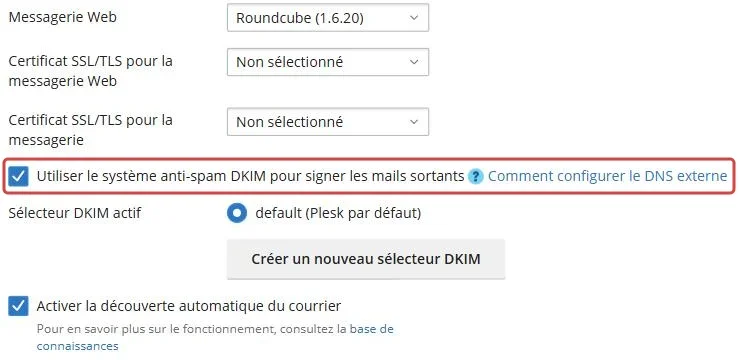
La case Utiliser le système anti-spam DKIM pour signer les mails sortants doit être cochée, avec le Sélecteur DKIM actif sur default (Plesk par défaut). Si elle ne l'est pas, cochez-la puis cliquez sur Enregistrer, Plesk publie alors la clé correspondante dans la zone DNS.
3. Contrôler les enregistrements dans la zone DNS
Ouvrez votre domaine depuis Sites Web & Domaines, puis l'onglet Hébergement et DNS et l'entrée DNS.
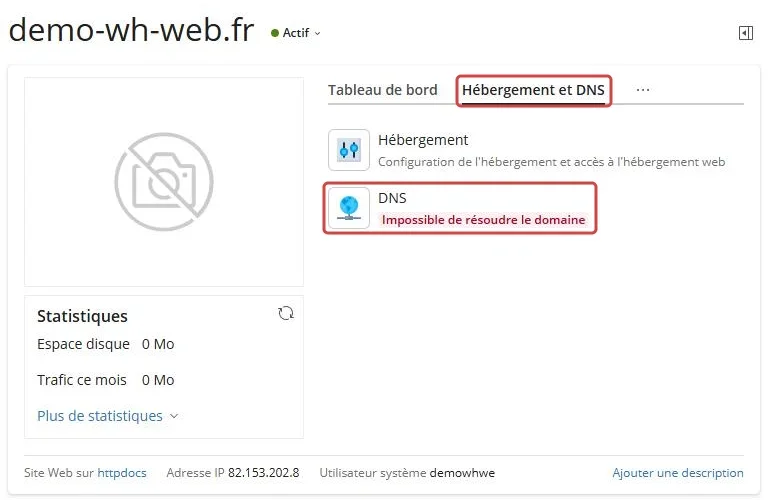
Dans Paramètres DNS, cliquez sur l'en-tête de colonne Type d'enregistrement pour regrouper les enregistrements TXT.
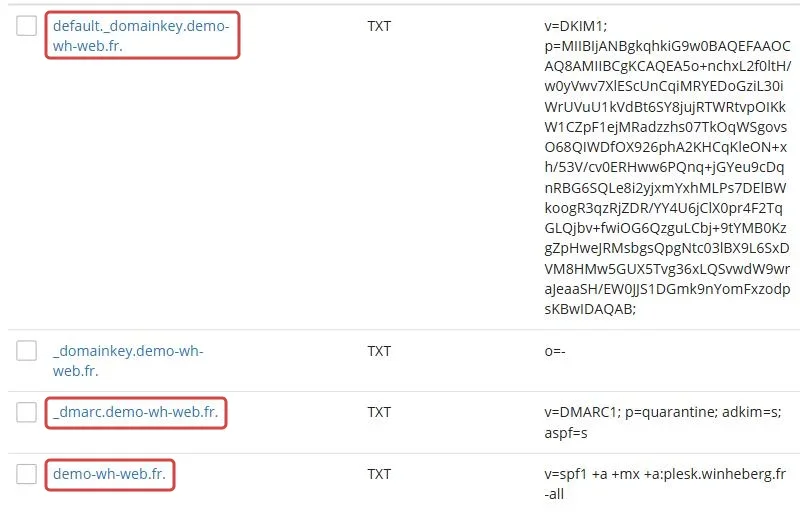
| Hôte | Type | Contenu |
|---|---|---|
default._domainkey.votre-domaine.fr. |
TXT | La clé publique DKIM, qui commence par v=DKIM1 |
_dmarc.votre-domaine.fr. |
TXT | La politique DMARC, qui commence par v=DMARC1 |
votre-domaine.fr. |
TXT | L'enregistrement SPF, qui commence par v=spf1 |
L'enregistrement _domainkey.votre-domaine.fr. de valeur o=- est un reste de l'ancien standard DomainKeys, laissez-le tel quel.
4. Autoriser un autre service à envoyer pour votre domaine
Si un outil de newsletter, un CRM ou une messagerie hébergée ailleurs envoie des mails avec votre adresse, il doit être déclaré, sinon ses mails échouent aux contrôles et partent en spam.
Ajouter le service au SPF
Dans Paramètres DNS, cliquez sur l'hôte de l'enregistrement SPF, la ligne dont la valeur commence par v=spf1. Ajoutez le mécanisme include: fourni par le service juste avant -all, puis validez avec OK.
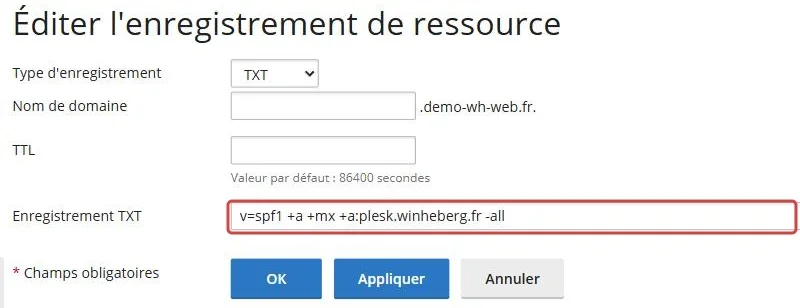
v=spf1 +a +mx +a:plesk.winheberg.fr include:spf.votre-service.com -all
Un domaine ne doit avoir qu'un seul enregistrement SPF. Ajoutez les services dans la ligne existante, ne créez jamais une deuxième ligne v=spf1, les destinataires considéreraient alors le SPF comme invalide.
Ajouter la signature DKIM du service
Le service vous fournit ses propres enregistrements DKIM, le plus souvent un ou plusieurs CNAME ou TXT. Créez-les avec Ajouter un enregistrement, en reprenant exactement l'hôte et la valeur indiqués.
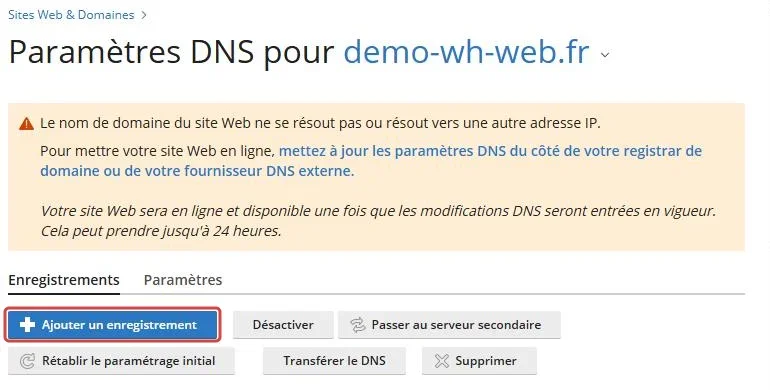
Avec la politique DMARC stricte posée par défaut, un mail envoyé par un service tiers n'est accepté que s'il est signé avec votre domaine exact. Activez donc toujours l'authentification de domaine proposée par le service. S'il signe uniquement avec un sous-domaine, remplacez adkim=s; aspf=s par adkim=r; aspf=r dans l'enregistrement _dmarc, ce mode accepte aussi les sous-domaines.
5. Recopier les enregistrements sur un DNS externe
Si votre domaine n'utilise pas les serveurs de noms Winheberg, les enregistrements créés par Plesk ne sont pas visibles sur Internet. Recopiez-les chez votre fournisseur DNS.
Pour DKIM, Plesk affiche l'enregistrement exact à créer. Dans Paramètres de la messagerie, cliquez sur le lien Comment configurer le DNS externe à côté de la case DKIM, puis recopiez l'hôte et la valeur affichés.
default._domainkey.votre-domaine.fr. IN TXT "v=DKIM1; p=MIIBIjANBgkqh..."
| Hôte | Type | Valeur |
|---|---|---|
votre-domaine.fr |
TXT | La ligne SPF de votre zone Plesk |
default._domainkey |
TXT | La clé affichée par Comment configurer le DNS externe |
_dmarc |
TXT | La ligne DMARC de votre zone Plesk |
votre-domaine.fr |
MX | mail.votre-domaine.fr, si vos boîtes mail sont chez nous |
mail |
A | L'Adresse IP affichée en bas de la page de votre domaine dans Plesk |
Une valeur TXT ne peut pas dépasser 255 caractères par segment, et la clé DKIM est plus longue. La plupart des interfaces la découpent elles-mêmes. Si la vôtre refuse la valeur, découpez-la en plusieurs morceaux entre guillemets, placés à la suite sur la même ligne.
6. Tester le résultat
Depuis un terminal Linux ou macOS, vérifiez que les trois enregistrements sont bien publiés. Sous Windows, remplacez dig +short TXT par nslookup -type=txt.
dig +short TXT votre-domaine.fr @8.8.8.8
dig +short TXT default._domainkey.votre-domaine.fr @8.8.8.8
dig +short TXT _dmarc.votre-domaine.fr @8.8.8.8
Envoyez ensuite un mail depuis votre adresse vers celle que vous donne Mail-Tester. Le site affiche une note sur 10 et le détail des contrôles SPF, DKIM et DMARC. MXToolbox permet aussi d'interroger chaque enregistrement séparément.
Dans Gmail, ouvrez un mail reçu de votre domaine, puis le menu à trois points et Afficher l'original. L'en-tête indique PASS ou FAIL pour SPF, DKIM et DMARC.
En cas de problème
❌ Le SPF est en erreur avec « too many DNS lookups »
Un enregistrement SPF ne peut pas déclencher plus de 10 requêtes DNS, chaque include:, a et mx en compte au moins une.
- Retirez les
include:des services que vous n'utilisez plus - Vérifiez qu'il n'existe qu'une seule ligne
v=spf1pour le domaine - Si la limite reste atteinte, demandez à vos prestataires s'ils proposent une adresse d'envoi sur un sous-domaine dédié, qui aura son propre SPF
❌ La signature DKIM est en échec
Le destinataire n'a pas pu vérifier la signature du mail.
- Comparez la clé publiée, avec
dig +short TXT default._domainkey.votre-domaine.fr @8.8.8.8, à celle affichée par Comment configurer le DNS externe - Sur un DNS externe, vérifiez que la clé n'a pas été tronquée ou coupée au mauvais endroit
- Si vous avez créé un nouveau sélecteur DKIM, attendez que son enregistrement soit publié avant de l'activer
❌ Les mails d'un service tiers arrivent en spam depuis la mise en place de DMARC
La politique stricte refuse les mails signés avec un autre domaine que le vôtre.
- Activez l'authentification de domaine dans le service et ajoutez ses enregistrements, comme à l'étape 4
- Vérifiez avec Afficher l'original dans Gmail que DKIM est en
PASSpour votre domaine - En dernier recours, passez l'alignement en mode souple avec
adkim=r; aspf=r
❌ Les mails arrivent en spam alors que tout est en PASS
L'authentification est en ordre, le filtrage porte alors sur le contenu ou la réputation du domaine.
- Consultez le détail de la note Mail-Tester, il signale les liens, les images ou les formulations pénalisées
- Un domaine tout neuf n'a pas encore de réputation, augmentez vos envois progressivement
- Demandez à vos premiers destinataires de marquer vos mails comme légitimes
Bonnes pratiques
- Gardez
-allà la fin du SPF, c'est lui qui interdit l'envoi depuis des serveurs non déclarés - Testez chaque nouveau service d'envoi avec Mail-Tester avant une première campagne
- Ajoutez
rua=mailto:dmarc@votre-domaine.frà l'enregistrement DMARC pour recevoir les rapports des grandes messageries, ils signalent les envois que vous ne connaissez pas - Après tout changement chez un fournisseur DNS externe, revérifiez les trois enregistrements avec
dig - Pour créer vos adresses et configurer vos logiciels de messagerie, suivez notre guide Comment créer une adresse mail sur votre hébergement Plesk ?
Besoin d'aide ?
Si vos mails restent bloqués malgré des contrôles en ordre, ouvrez un ticket auprès de notre support depuis votre espace client, département Technique, en renseignant le champ Produit lié avec l'hébergement web concerné. Joignez le lien de votre résultat Mail-Tester, il permet à notre équipe de voir immédiatement ce qui coince.
Vos mails sont authentifiés et prêts à atteindre la boîte de réception 📧