Contexte
Vous avez acheté votre nom de domaine chez un registrar externe et votre hébergement web Winheberg chez nous. Tant que les deux ne se parlent pas, taper votre domaine dans un navigateur n'affiche pas votre site, mais la page par défaut de votre registrar ou une erreur de résolution.
Relier les deux tient en deux gestes. Le domaine doit d'abord exister dans votre panel Plesk, pour que le serveur sache quel site répondre. Ensuite, chez votre registrar, la délégation DNS doit pointer vers les serveurs de noms Winheberg, pour que le reste d'Internet sache à qui demander l'adresse de votre site.
Ce guide couvre les deux étapes, la vérification de la délégation, le certificat SSL et les pièges classiques, dont la perte de messagerie quand la zone DNS est reconstruite trop vite. Si vous n'avez pas encore de domaine, vous pouvez aussi l'enregistrer directement chez nous depuis notre page nom de domaine.
Prérequis
- Un hébergement web Winheberg avec accès au panel Plesk
- Un nom de domaine déjà enregistré chez un registrar externe
- L'accès à l'interface de gestion du domaine chez ce registrar, avec le droit de modifier les serveurs de noms
- La liste de vos enregistrements DNS actuels si le domaine est déjà en service, notamment les entrées de messagerie
Changer les serveurs de noms transfère la totalité de la zone DNS vers Winheberg, pas seulement le site web. Si votre messagerie est hébergée ailleurs, ses enregistrements MX doivent être recréés dans Plesk avant le changement, sinon les mails cesseront d'arriver.
1. Ajouter le domaine dans Plesk
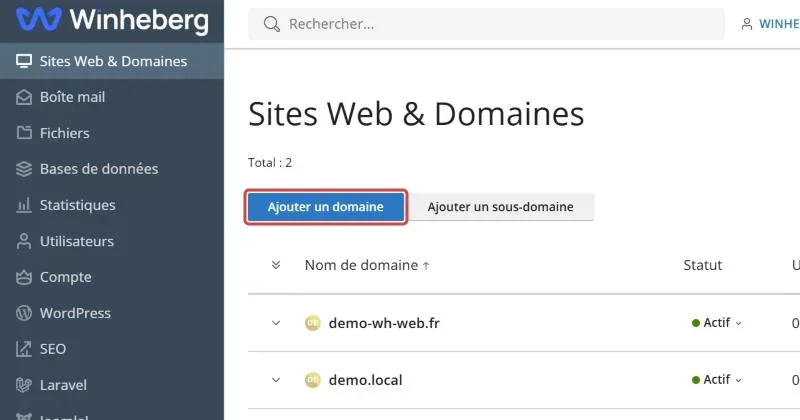
Connectez-vous à votre panel Plesk, ouvrez Sites Web & Domaines dans le menu latéral, puis cliquez sur Ajouter un domaine.
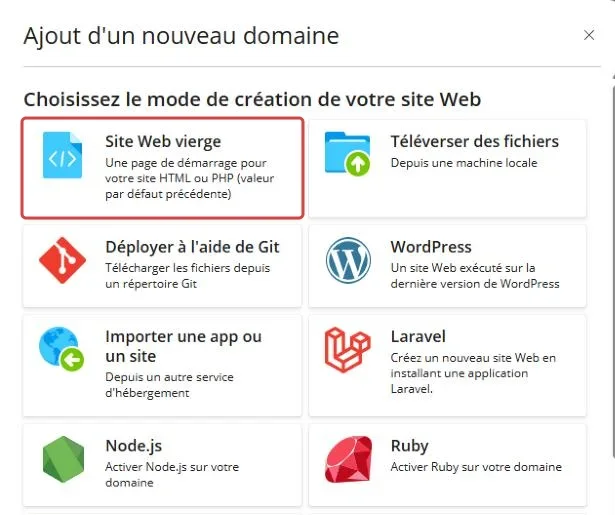
Plesk vous demande d'abord le mode de création du site. Choisissez Site Web vierge, qui prépare un espace vide prêt à recevoir vos fichiers.
Sélectionnez ensuite Nom de domaine enregistré, puis saisissez votre domaine dans le champ du même nom, sans le préfixe www.. Si votre compte compte plusieurs abonnements, le champ Espace Web indique celui qui accueillera le domaine.
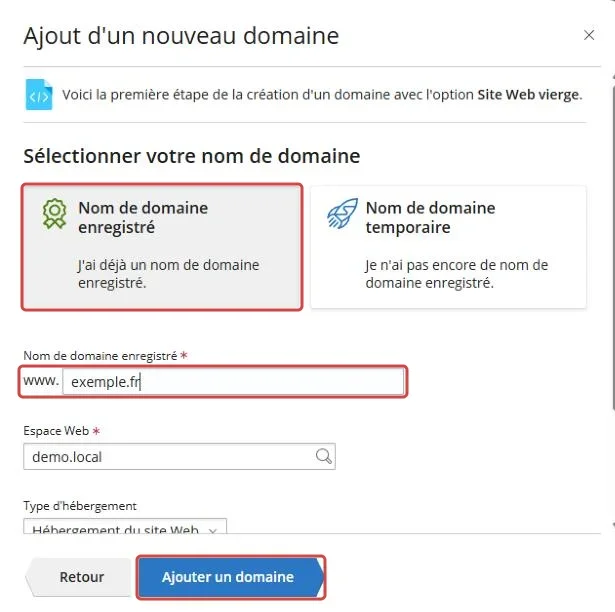
Laissez la case Activer un service DNS cochée, c'est elle qui crée la zone que les serveurs de noms Winheberg serviront. Décochez Activer un service de messagerie si vos mails restent hébergés ailleurs, le serveur ne tentera alors pas de les distribuer localement. Validez avec Ajouter un domaine.
Plesk crée la racine du site et une zone DNS pour ce domaine. À ce stade le site existe sur le serveur, mais personne sur Internet n'est encore renvoyé vers lui.
Chaque offre inclut un nombre de domaines. Vous le retrouvez dans Compte, en ouvrant votre abonnement, onglet Ressources, à la ligne Domaines. Si la limite est atteinte, notre équipe peut vous indiquer l'offre adaptée depuis un ticket au département Commercial.
2. Préparer la zone DNS avant la bascule
Ouvrez votre domaine depuis Sites Web & Domaines, puis l'onglet Hébergement et DNS et l'entrée DNS. Tant que la délégation n'est pas faite, Plesk y affiche Impossible de résoudre le domaine, c'est normal à ce stade.
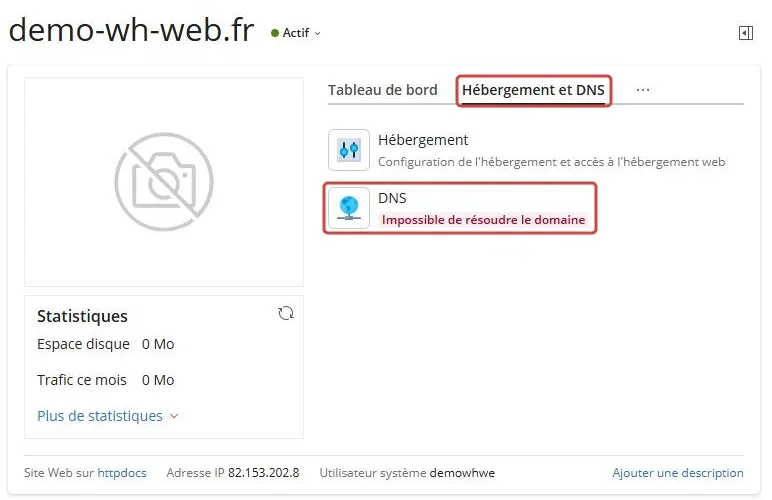
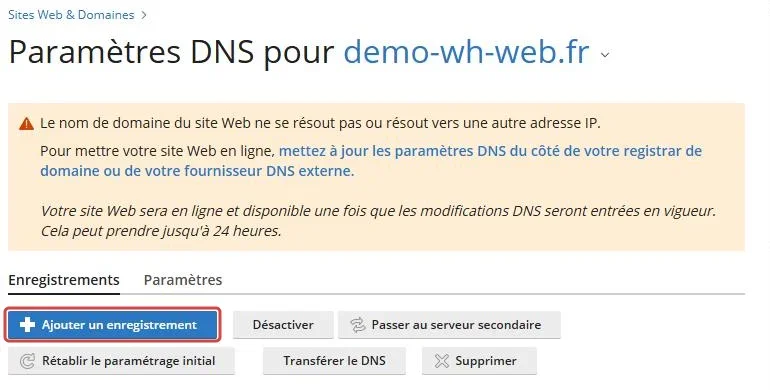
La page Paramètres DNS affiche la zone que Plesk vient de générer, avec les enregistrements qui pointent vers l'adresse IP de votre hébergement. C'est le moment de la comparer avec celle qui est active aujourd'hui chez votre registrar, et de recréer avec Ajouter un enregistrement tout ce qui doit survivre à la bascule.
| Type | Ce qu'il porte |
|---|---|
| MX | La destination de vos mails, à recopier si votre messagerie est hébergée ailleurs |
| TXT | Les enregistrements SPF, DKIM et DMARC de votre messagerie, ainsi que les validations de services tiers |
| CNAME | Les sous-domaines délégués à un service externe, comme une plateforme de newsletter ou un outil de support |
| A et AAAA | Les sous-domaines pointant vers d'autres serveurs que votre hébergement Winheberg |
Avant de toucher à quoi que ce soit, relevez votre zone actuelle type par type depuis un terminal Linux ou macOS. Répétez la dernière commande pour chaque sous-domaine que vous utilisez.
dig +short MX exemple.fr @8.8.8.8
dig +short TXT exemple.fr @8.8.8.8
dig +short CNAME www.exemple.fr @8.8.8.8
3. Déclarer les serveurs de noms Winheberg chez votre registrar
Connectez-vous à l'interface de votre registrar et ouvrez la gestion des serveurs de noms de votre domaine, souvent nommée serveurs DNS, DNS servers ou nameservers. Remplacez les serveurs de noms existants par les trois serveurs Winheberg.
| Rang | Serveur de noms |
|---|---|
| Primaire | ns1.winheberg.net |
| Secondaire | ns2.winheberg.net |
| Tertiaire | ns3.winheberg.net |
Enregistrez, puis laissez le changement se propager. Votre registrar transmet la nouvelle délégation au registre du domaine, qui la publie à son tour.
Si DNSSEC est actif sur votre domaine chez votre registrar actuel, désactivez-le avant de changer les serveurs de noms. Une signature qui ne correspond plus à la zone servie rend le domaine totalement injoignable, y compris pour les visiteurs dont le fournisseur d'accès valide DNSSEC.
4. Vérifier la délégation
Plesk annonce une mise en ligne effective sous 24 heures. Selon la durée de vie annoncée par l'ancienne zone, certains résolveurs peuvent toutefois conserver l'ancienne délégation jusqu'à 48 heures. Pour savoir où vous en êtes, interrogez directement un résolveur public.
dig +short NS exemple.fr @8.8.8.8
La réponse attendue liste les trois serveurs Winheberg. Depuis Windows, la même vérification se fait avec la commande suivante.
nslookup -type=ns exemple.fr 8.8.8.8
Une fois les serveurs de noms confirmés, vérifiez que le domaine renvoie bien vers votre hébergement.
dig +short A exemple.fr @8.8.8.8
L'adresse renvoyée doit correspondre à l'Adresse IP affichée en bas de la page de votre domaine dans Plesk, du type 82.153.202.X.
Tant que la propagation est en cours, certains visiteurs atteignent l'ancien hébergement et d'autres le nouveau, c'est normal. Évitez de modifier le site pendant cette fenêtre, vos changements pourraient sembler disparaître selon le poste depuis lequel vous regardez.
5. Activer le certificat SSL
Une fois le domaine résolu vers votre hébergement, ouvrez le Tableau de bord du domaine. Dans la section Sécurité, l'entrée Certificats SSL/TLS indique Domaine non protégé tant qu'aucun certificat n'est installé.
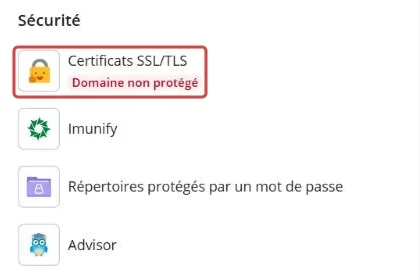
Ouvrez-la, puis descendez jusqu'à Plus d'options et cliquez sur Installer sous Installer un certificat basique gratuit fourni par Let's Encrypt.
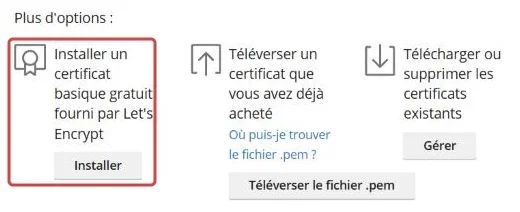
L'émission vérifie que le domaine pointe bien vers le serveur, elle échouera tant que la délégation n'est pas effective. Attendez donc que l'étape 4 renvoie la bonne adresse avant de lancer l'opération.
La fenêtre qui s'ouvre ensuite et ses options, comme le www, la messagerie ou le certificat wildcard, sont détaillées dans notre guide Comment générer un certificat SSL Let's Encrypt pour votre site web ?
Une fois le certificat en place, votre domaine est prêt à accueillir votre site. Pour l'installer, suivez selon votre projet notre guide Comment héberger un site WordPress sur Plesk ?, Comment héberger un site Laravel sur Plesk ? ou Comment déployer une application Node.js sur Plesk ?
En cas de problème
❌ Le domaine renvoie toujours l'ancien site
La résolution est mise en cache à plusieurs niveaux, la vôtre en premier.
- Comparez le résultat de
dig +short NS exemple.fr @8.8.8.8avec les trois serveurs Winheberg, tant qu'ils ne sortent pas, la bascule n'est pas faite - Videz le cache DNS de votre poste, la commande est
ipconfig /flushdnssous Windows - Testez depuis une connexion mobile en partage de connexion, elle utilise d'autres résolveurs que votre box
- Si l'ancienne zone annonçait une durée de vie longue, seule la patience règle le problème
❌ Les serveurs de noms sont refusés par le registrar
Certains registrars valident les serveurs déclarés avant de les accepter.
- Vérifiez l'orthographe exacte, le domaine des serveurs est
winheberg.netet non celui de votre site - Saisissez les serveurs sans point final si votre registrar le refuse, et avec point final s'il l'exige, les deux écritures existent selon les interfaces
- Ne renseignez pas d'adresse IP dans le formulaire, ces serveurs ne sont pas des serveurs internes à votre domaine et n'ont pas besoin d'enregistrement glue
- Si le registrar impose un minimum de deux serveurs, les trois entrées conviennent
❌ Les mails n'arrivent plus après la bascule
La zone DNS servie est désormais celle de Plesk, elle ne contient que ce que vous y avez mis.
- Ouvrez les Paramètres DNS du domaine et contrôlez la présence de vos enregistrements MX
- Recréez les enregistrements TXT de votre SPF, de votre DKIM et de votre DMARC, une messagerie externe les exige pour continuer à émettre
- Si votre messagerie est hébergée ailleurs, désactivez le service mail du domaine dans Plesk pour éviter que le serveur ne tente de distribuer les mails localement
- Contrôlez le résultat avec
dig +short MX exemple.fr @8.8.8.8
❌ Le certificat Let's Encrypt refuse de s'émettre
Let's Encrypt contrôle que le domaine pointe réellement vers votre hébergement avant de délivrer le certificat.
- Vérifiez avec
dig +short A exemple.fr @8.8.8.8que l'adresse renvoyée est bien celle de votre hébergement - Attendez la fin de la propagation, une demande lancée trop tôt échoue et doit être relancée
- Si votre domaine passe par un proxy externe, désactivez-le le temps de l'émission, puis réactivez-le
Bonnes pratiques
- Préparez la zone dans Plesk avant de changer les serveurs de noms, la bascule devient alors une formalité de quelques minutes
- Abaissez la durée de vie des enregistrements de l'ancienne zone quelques jours avant la migration, la propagation sera plus rapide le jour venu
- Planifiez la bascule en dehors de vos heures de forte activité, un site qui répond de deux endroits pendant quelques heures se remarque moins la nuit
- Conservez une copie de votre ancienne zone DNS pendant au moins un mois, elle sert de référence si un service tiers cesse de fonctionner
- Vérifiez vos sous-domaines un par un après la bascule, ce sont eux que l'on oublie le plus souvent
- Si un prestataire s'occupe de la bascule, créez-lui un accès limité à la gestion DNS plutôt que de partager le compte propriétaire, avec notre guide Comment créer un utilisateur dans Plesk ?
Besoin d'aide ?
Si la délégation ne se propage pas ou si votre domaine ne renvoie pas vers votre hébergement après 48 heures, ouvrez un ticket auprès de notre support depuis votre espace client, département Technique, en renseignant le champ Produit lié avec l'hébergement web concerné. Précisez le nom de domaine et le registrar chez qui il est enregistré, notre équipe vérifiera la zone servie de son côté.
Un domaine bien délégué, c'est la dernière étape avant de ne plus jamais y penser 🌐