Contexte
Laravel est un framework PHP très répandu pour construire des sites et des applications web, de l'API au back-office complet. Il s'appuie sur Composer pour ses dépendances, sur Artisan pour ses commandes et sur un fichier .env pour sa configuration.
Votre hébergement web Winheberg intègre Laravel Toolkit, une extension de Plesk dédiée à ce framework. Elle installe un projet neuf ou récupère le vôtre depuis un dépôt Git, installe les dépendances Composer et règle la racine du site sur le dossier public, pour que le code source et le fichier .env restent inaccessibles depuis le web.
Ce guide couvre l'installation, le passage en production, la base de données, les tâches planifiées et le déploiement des mises à jour.
Prérequis
- Un hébergement web Winheberg avec accès au panel Plesk
- Un domaine ou un sous-domaine ajouté dans Plesk, voir notre guide Comment relier un domaine externe à votre hébergement Plesk ?
- Pour un projet existant, son dépôt Git sur GitHub, GitLab, Bitbucket ou votre propre serveur
Laravel Toolkit déplace la racine du site vers le dossier public de l'application. Réservez un domaine ou un sous-domaine à votre application Laravel, par exemple app.exemple.fr, plutôt que d'installer par-dessus un site existant.
1. Ouvrir Laravel Toolkit
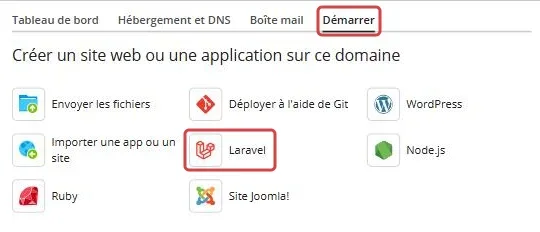
Dans Sites Web & Domaines, ouvrez votre domaine, puis l'onglet Démarrer. Cliquez sur Laravel.
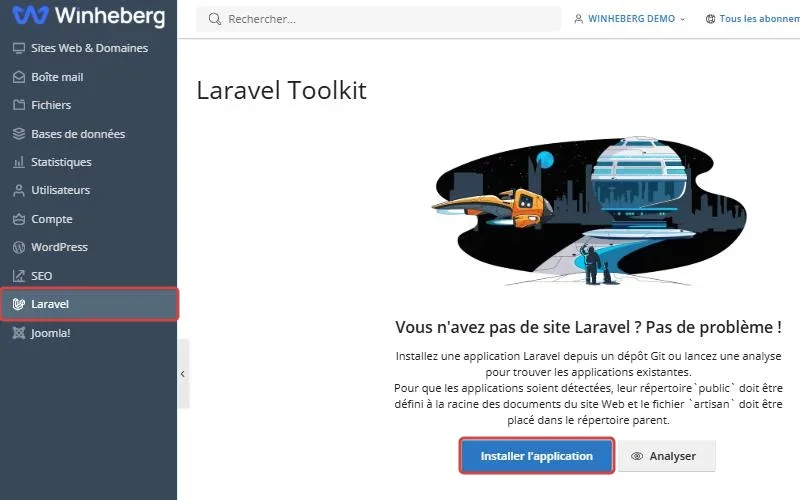
Vous arrivez aussi sur Laravel Toolkit par l'entrée Laravel du menu latéral. Tant qu'aucune application n'existe, la page propose Installer l'application et Analyser, ce second bouton servant à retrouver une application Laravel déjà présente sur vos domaines. Cliquez sur Installer l'application.
2. Choisir la source de l'application
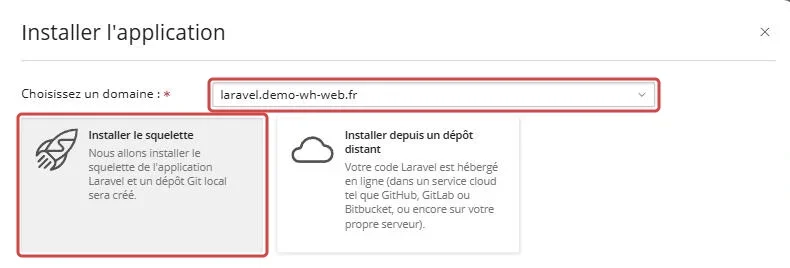
Dans la fenêtre Installer l'application, sélectionnez votre domaine dans Choisissez un domaine, puis choisissez l'une des deux sources proposées.
Partir d'un projet neuf
Installer le squelette crée une application Laravel vierge, accompagnée d'un dépôt Git local hébergé par Plesk. C'est le bon choix pour démarrer un projet ou tester le framework.
Déployer un projet existant
Installer depuis un dépôt distant récupère votre code depuis un service Git. Saisissez l'adresse du dépôt dans le champ Dépôt.
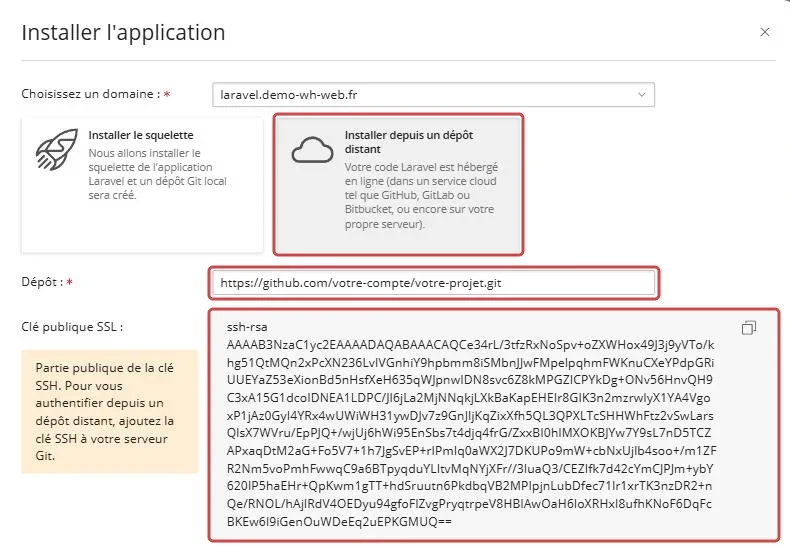
Pour un dépôt public, son adresse HTTPS suffit. Pour un dépôt privé, saisissez son adresse SSH, du type git@github.com:votre-compte/votre-projet.git, puis ajoutez la clé affichée dans Clé publique SSL aux clés de déploiement du dépôt. Sur GitHub, elles se trouvent dans les Settings du dépôt, rubrique Deploy keys, et sur GitLab dans Settings, Repository, Deploy keys.
Une clé de déploiement donne accès à un seul dépôt, en lecture seule par défaut. C'est plus sûr que d'ajouter la clé à votre compte, qui ouvrirait tous vos dépôts.
3. Suivre l'installation
Validez la fenêtre. Laravel Toolkit affiche la progression dans Déploiement du projet, de la création du dépôt Git à l'installation des dépendances Composer, puis à la configuration de l'hébergement et de PHP. Comptez quelques minutes.
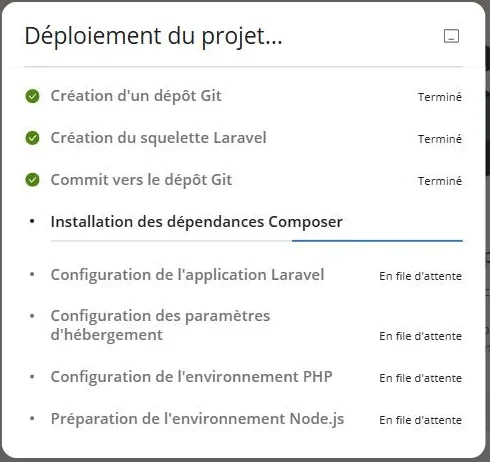
Le squelette installe Laravel 13, qui demande PHP 8.3 ou plus. Pour un projet existant, vérifiez que la version PHP du domaine, visible dans Paramètres PHP, correspond à celle qu'exige votre fichier composer.json.
4. Découvrir le tableau de bord
Une fois l'installation terminée, Laravel Toolkit ouvre la page Application Laravel de votre domaine. Le Tableau de bord rappelle l'URL du site, l'adresse du Dépôt et le Dernier commit. Les onglets Artisan, Composer, Node.js, Déploiement et File d'attente regroupent les outils de l'application.
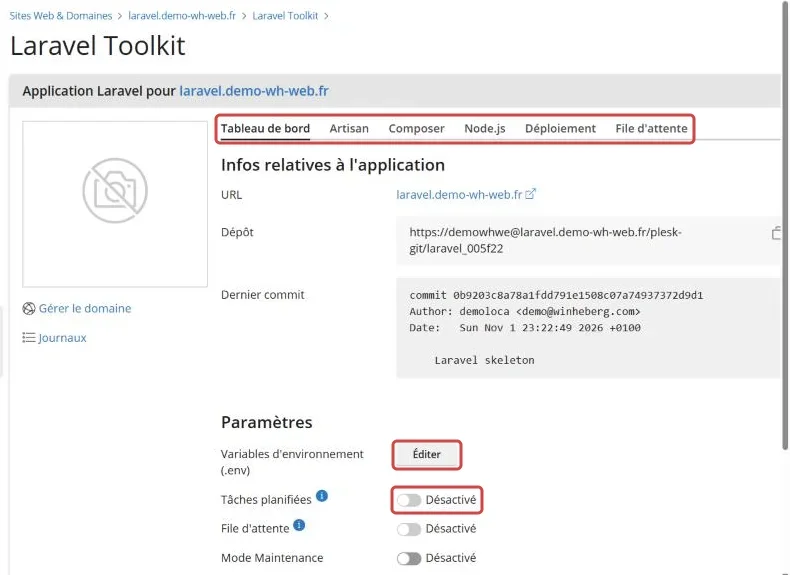
Pour une installation depuis le squelette, le champ Dépôt indique l'adresse du dépôt Git local créé par Plesk, vers lequel vous pourrez pousser votre code. Le lien Journaux, à gauche, affiche les journaux de l'application.
5. Passer l'application en production
Le squelette démarre en mode développement. Ouvrez l'onglet Artisan, saisissez about dans le champ php artisan et validez. La commande affiche l'Environment local, le Debug Mode ENABLED et une URL en localhost.
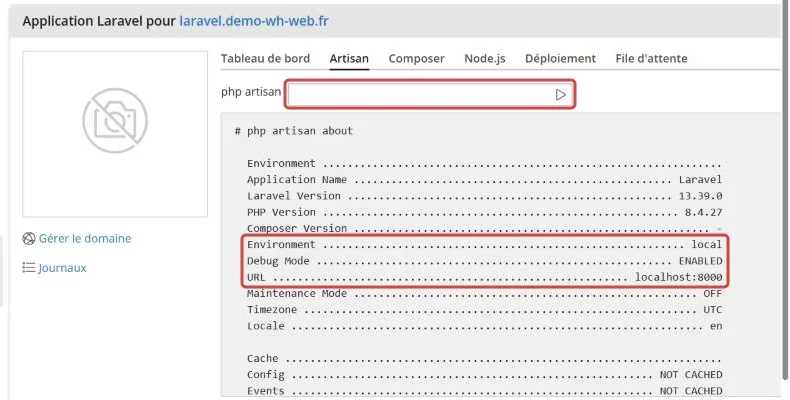
En mode debug, la moindre erreur affiche aux visiteurs une page détaillée qui peut révéler votre code, vos chemins et vos réglages. Désactivez-le avant d'ouvrir le site au public.
Revenez au Tableau de bord et cliquez sur Éditer en face de Variables d'environnement (.env). L'éditeur Modifier .env s'ouvre.
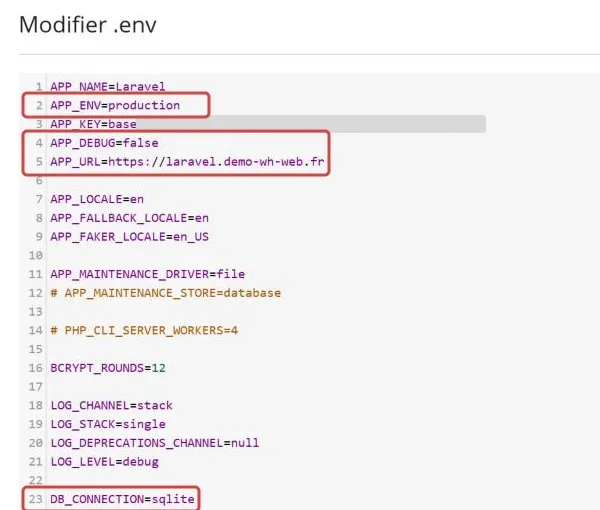
| Variable | Valeur |
|---|---|
APP_ENV |
production |
APP_DEBUG |
false |
APP_URL |
L'adresse de votre site, par exemple https://app.exemple.fr |
Enregistrez, puis relancez about dans l'onglet Artisan pour vérifier que l'Environment affiche production et le Debug Mode OFF.
6. Brancher une base de données
Le squelette utilise SQLite, une base stockée dans un simple fichier du projet, avec DB_CONNECTION=sqlite. Elle suffit pour un petit site. Pour MySQL ou MariaDB, créez d'abord une base dans Bases de données, Ajouter une base de données, en notant son nom complet, son utilisateur et son mot de passe.
Dans Modifier .env, remplacez la ligne DB_CONNECTION=sqlite par le bloc ci-dessous. Si les lignes DB_HOST à DB_PASSWORD sont déjà présentes en commentaire, précédées d'un #, remplacez-les aussi pour ne pas les dupliquer.
DB_CONNECTION=mysql
DB_HOST=localhost
DB_PORT=3306
DB_DATABASE=nom_complet_de_la_base
DB_USERNAME=utilisateur_de_la_base
DB_PASSWORD=mot_de_passe_de_la_base
Créez ensuite les tables depuis l'onglet Artisan avec la commande suivante. L'option --force est obligatoire en production, Laravel refuse sinon de lancer les migrations sans confirmation.
migrate --force
7. Planifier les tâches de Laravel
Si votre application utilise le planificateur de Laravel, défini dans routes/console.php, il doit être appelé chaque minute. Les interrupteurs Tâches planifiées et File d'attente du tableau de bord demandent un accès SSH à l'hébergement. Lorsqu'il est interdit, ce qu'indique la ligne Accès SSH des Paramètres d'hébergement, ils restent grisés. Créez alors la tâche directement dans Plesk, elle fonctionne sans SSH.
Depuis le Tableau de bord du domaine, section Outils Dévelop., ouvrez Tâches planifiées, puis cliquez sur Ajouter une tâche.
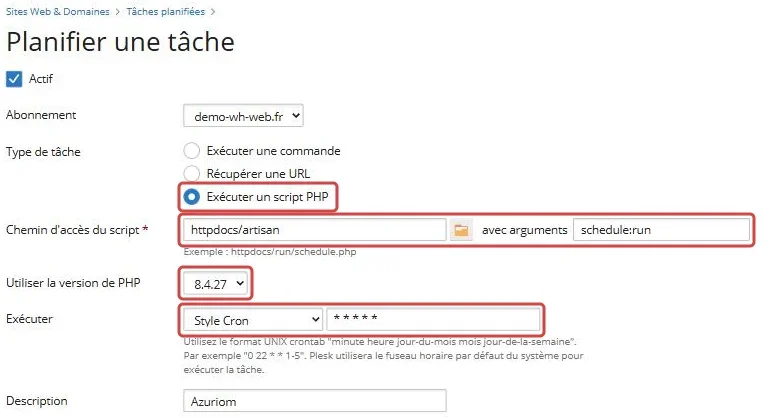
| Champ à l'écran | Valeur |
|---|---|
| Type de tâche | Exécuter un script PHP |
| Chemin d'accès du script | Le dossier de l'application suivi de /artisan, par exemple app.exemple.fr/artisan |
| avec arguments | schedule:run |
| Utiliser la version de PHP | La même version que le site |
| Exécuter | Style Cron, avec * * * * * |
Le dossier de l'application est celui de la Racine du document, sans le /public final. Vous le retrouvez dans l'onglet Hébergement et DNS, entrée Hébergement.
Si votre application place des jobs en file d'attente, ajoutez une seconde tâche identique avec l'argument queue:work --stop-when-empty. Elle traite les jobs en attente chaque minute, puis s'arrête.
8. Déployer vos mises à jour
L'onglet Déploiement règle la façon dont le nouveau code arrive en production. En mode Manuel, rien ne change sur le site tant que vous ne cliquez pas sur Déployer. En mode Automatique, le déploiement se lance de lui-même à chaque nouveau code poussé dans le dépôt local, ou à l'appel du webhook pour un dépôt distant.
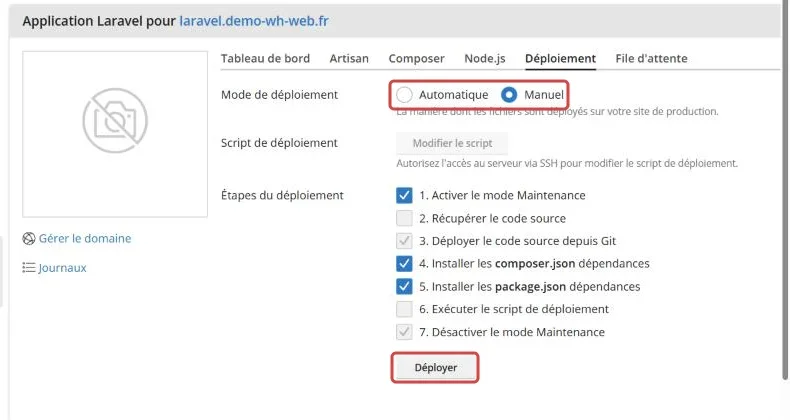
Les Étapes du déploiement s'enchaînent dans l'ordre affiché. Les étapes grisées sont obligatoires, les autres se cochent selon votre projet, par exemple Installer les package.json dépendances si votre site compile ses ressources avec npm. La modification du Script de déploiement demande, elle aussi, un accès SSH.
Après un déploiement qui ajoute des migrations, lancez migrate --force depuis l'onglet Artisan.
9. Ouvrir votre site
Ouvrez votre domaine dans un navigateur. Pour un squelette, la page d'accueil de Laravel s'affiche.
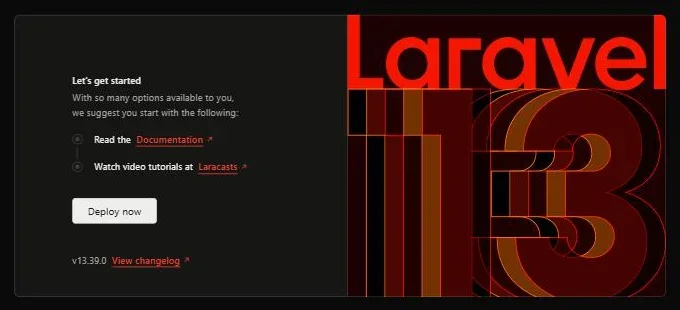
Pour servir l'application en HTTPS, installez le certificat gratuit avec notre guide Comment générer un certificat SSL Let's Encrypt pour votre site web ?
En cas de problème
❌ Le site affiche une erreur 500 sans détail
C'est le comportement normal en production, le détail de l'erreur part dans les journaux.
- Ouvrez le lien Journaux de Laravel Toolkit, ou le fichier
storage/logs/laravel.logdans le gestionnaire de fichiers - Si le message indique
No application encryption key has been specified., lancezkey:generate --forcedepuis l'onglet Artisan - Si l'erreur vient de la base de données, vérifiez les lignes
DB_du fichier.env
❌ Une modification du .env n'est pas prise en compte
La configuration a été mise en cache, Laravel ne relit plus le fichier .env.
- Lancez
config:cleardepuis l'onglet Artisan - Si vous utilisez
optimizelors de vos déploiements, relancez-le après chaque modification du.env
❌ Le dépôt distant refuse la connexion
Laravel Toolkit n'arrive pas à s'authentifier auprès de votre service Git.
- Pour un dépôt privé, vérifiez que vous avez saisi l'adresse SSH,
git@..., et non l'adresse HTTPS - Vérifiez que la clé affichée dans Clé publique SSL figure bien dans les clés de déploiement du dépôt
- Copiez la clé en entier, du
ssh-rsainitial jusqu'au dernier caractère
❌ Les migrations échouent
Laravel ne parvient pas à se connecter à la base ou refuse de lancer la commande.
- Ajoutez l'option
--force, sans elle les migrations ne s'exécutent pas en production - Un message
Access deniedsignale un nom d'utilisateur ou un mot de passe erroné dans le.env - Vérifiez que
DB_DATABASEreprend le nom complet de la base, préfixe compris
Bonnes pratiques
- Gardez
APP_DEBUG=falsesur le site public, et testez vos changements sur un sous-domaine de préproduction - Ne versionnez jamais le fichier
.env, le.gitignorefourni par Laravel l'exclut déjà - Restez en mode de déploiement Manuel tant que vous n'avez pas de tests automatisés
- Laissez cochée l'étape Activer le mode Maintenance, vos visiteurs voient une page d'attente plutôt qu'un site à moitié mis à jour
- Exportez votre base de données avant toute migration importante
- Pour donner accès à un développeur sans partager votre compte, suivez notre guide Comment créer un utilisateur dans Plesk ?
Besoin d'aide ?
Si l'installation échoue ou si votre application ne démarre pas sur votre hébergement, ouvrez un ticket auprès de notre support depuis votre espace client, département Technique, en renseignant le champ Produit lié avec l'hébergement web concerné. Pour les questions sur le framework lui-même, consultez la documentation officielle de Laravel.
Votre application Laravel tourne en production, prête à accueillir ses premiers utilisateurs 🚀