Contexte
Un certificat SSL chiffre les échanges entre votre site et ses visiteurs. Sans lui, les navigateurs affichent la mention « Non sécurisé » devant l'adresse, et les formulaires de contact ou de connexion circulent en clair sur le réseau.
Sur votre hébergement web Winheberg, le panel Plesk délivre gratuitement des certificats Let's Encrypt, une autorité de certification reconnue par tous les navigateurs. Plesk se charge aussi de leur renouvellement, l'opération ne se fait qu'une fois par domaine.
Ce guide couvre la demande du certificat, le choix de ce qu'il protège, la vérification de la redirection HTTPS, le cas des sous-domaines et les erreurs les plus courantes.
Prérequis
- Un hébergement web Winheberg avec accès au panel Plesk
- Un domaine ajouté dans Plesk et qui pointe déjà vers votre hébergement, voir notre guide Comment relier un domaine externe à votre hébergement Plesk ?
- Pour un certificat wildcard, un domaine qui utilise les serveurs de noms Winheberg
Let's Encrypt vérifie que le domaine pointe bien vers votre hébergement avant de délivrer le certificat. Une demande lancée pendant la propagation DNS échoue, attendez que votre domaine renvoie vers votre hébergement avant de commencer.
1. Ouvrir les certificats du domaine
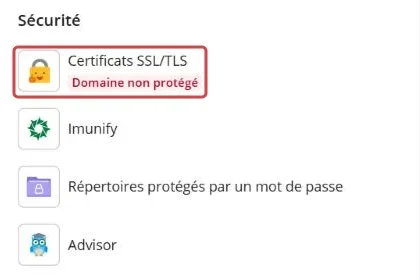
Dans Sites Web & Domaines, ouvrez votre domaine. Dans le Tableau de bord, section Sécurité, l'entrée Certificats SSL/TLS indique Domaine non protégé tant qu'aucun certificat n'est installé. Cliquez dessus.
2. Lancer la demande Let's Encrypt
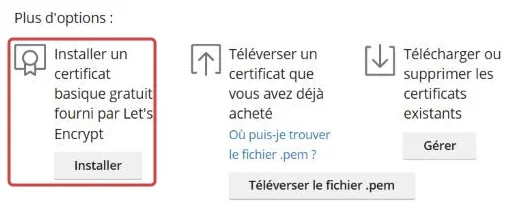
Descendez jusqu'à Plus d'options, puis cliquez sur Installer sous Installer un certificat basique gratuit fourni par Let's Encrypt.
3. Choisir ce que le certificat protège
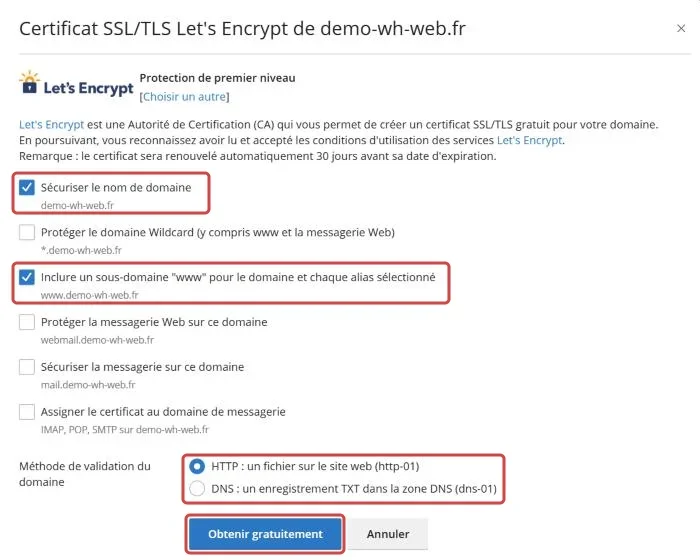
Plesk ouvre la fenêtre Certificat SSL/TLS Let's Encrypt de votre domaine. Cochez au minimum Sécuriser le nom de domaine et Inclure un sous-domaine "www" pour le domaine et chaque alias sélectionné, pour que votre site réponde en HTTPS avec et sans www.
| Option | Ce qu'elle protège |
|---|---|
| Sécuriser le nom de domaine | Le domaine lui-même, exemple.fr |
| Protéger le domaine Wildcard (y compris www et la messagerie Web) | Tous les sous-domaines directs, comme blog.exemple.fr, voir l'étape 5 |
| Inclure un sous-domaine "www" pour le domaine et chaque alias sélectionné | L'adresse www.exemple.fr et le www de chaque alias coché |
| Protéger la messagerie Web sur ce domaine | Le webmail, webmail.exemple.fr |
| Sécuriser la messagerie sur ce domaine | L'adresse mail.exemple.fr |
| Assigner le certificat au domaine de messagerie | Les connexions IMAP, POP et SMTP de vos logiciels de messagerie sur ce domaine |
Dans Méthode de validation du domaine, laissez HTTP, un fichier sur le site web (http-01). Let's Encrypt contrôle alors un fichier temporaire que Plesk dépose lui-même sur votre site. Cliquez ensuite sur Obtenir gratuitement. Une fois le certificat délivré, Plesk l'installe et l'associe à votre domaine.
Comme l'indique la fenêtre, le certificat est renouvelé automatiquement 30 jours avant sa date d'expiration. Vous n'avez rien à refaire tant que le domaine pointe vers votre hébergement.
4. Vérifier la redirection HTTPS
Ouvrez l'onglet Hébergement et DNS du domaine, puis l'entrée Hébergement, qui affiche les Paramètres d'hébergement. Dans la section Prise en charge SSL/TLS, le champ Certificat doit désormais afficher votre certificat Let's Encrypt au lieu de Non sélectionné.
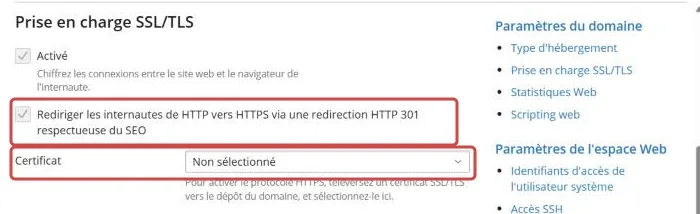
La case Rediriger les internautes de HTTP vers HTTPS via une redirection HTTP 301 respectueuse du SEO est cochée et grisée, elle est imposée sur nos offres. Tous vos visiteurs passent donc en HTTPS sans réglage de votre part.
Ouvrez enfin votre site avec https:// dans un navigateur, le cadenas doit s'afficher devant l'adresse.
5. Protéger vos sous-domaines
Chaque sous-domaine ajouté dans Plesk a son propre tableau de bord, avec sa propre entrée Certificats SSL/TLS. Pour un ou deux sous-domaines, répétez simplement les étapes 1 à 3 depuis chacun d'eux.
Pour couvrir d'un coup tous les sous-domaines, cochez Protéger le domaine Wildcard dans la fenêtre Let's Encrypt du domaine principal. Let's Encrypt n'accepte alors que la validation DNS, un enregistrement TXT dans la zone DNS (dns-01), que Plesk crée lui-même lorsque la zone est servie par les serveurs de noms Winheberg.
Si votre domaine utilise les serveurs de noms d'un autre fournisseur, Plesk ne peut pas publier l'enregistrement de validation et le certificat wildcard ne peut pas être délivré. Protégez alors chaque sous-domaine séparément avec la validation HTTP.
En cas de problème
❌ La demande échoue avec une erreur de validation
Let's Encrypt n'a pas pu joindre votre site à l'adresse demandée.
- Vérifiez que le domaine renvoie vers votre hébergement avec
dig +short A exemple.fr @8.8.8.8, l'adresse doit être l'Adresse IP affichée en bas de la page de votre domaine dans Plesk - Faites la même vérification pour
www.exemple.frsi vous avez coché l'option www - Si un enregistrement AAAA existe pour le domaine, il doit lui aussi pointer vers votre hébergement, Let's Encrypt contacte en priorité l'adresse IPv6
- Si votre domaine passe par un proxy externe, désactivez-le le temps de la demande
❌ Le navigateur affiche toujours « Non sécurisé »
Le certificat est installé, mais la page ne répond pas aux conditions du navigateur.
- Vérifiez que le certificat couvre l'adresse visitée, une adresse en
wwwn'est protégée que si l'option www était cochée - Cherchez les ressources chargées en
http://dans vos pages, images, scripts ou feuilles de style, elles suffisent à faire perdre le cadenas - Rechargez la page sans le cache avec Ctrl+F5, ou testez depuis une fenêtre de navigation privée
❌ Let's Encrypt refuse les nouvelles demandes
Let's Encrypt limite le nombre de demandes acceptées pour un même domaine sur une période donnée, échecs compris.
- Ne relancez pas la demande en boucle, corrigez d'abord la cause de l'échec avec le premier cas ci-dessus
- Patientez quelques heures avant une nouvelle tentative si le refus persiste
Bonnes pratiques
- Cochez toujours l'option www, une partie de vos visiteurs tapera l'adresse avec
- Protégez aussi le webmail si vous consultez vos mails depuis le navigateur
- Gardez le domaine pointé vers votre hébergement, chaque renouvellement repasse par la même vérification
- Réservez le wildcard aux domaines qui comptent beaucoup de sous-domaines, un certificat par sous-domaine reste plus simple à suivre
- Une fois le cadenas affiché, installez votre site avec nos guides Comment héberger un site WordPress sur Plesk ? et Comment héberger un site Laravel sur Plesk ?
Besoin d'aide ?
Si le certificat refuse de s'émettre alors que votre domaine pointe bien vers votre hébergement, ouvrez un ticket auprès de notre support depuis votre espace client, département Technique, en renseignant le champ Produit lié avec l'hébergement web concerné. Précisez le domaine et le message d'erreur affiché par Plesk.
Votre site affiche son cadenas, sans frais et sans renouvellement à surveiller 🔒