Contexte
WordPress fait tourner une grande partie des sites web, du blog personnel au site vitrine ou à la boutique en ligne. Il se gère entièrement depuis le navigateur, et des milliers de thèmes et d'extensions permettent de l'adapter à presque tous les projets.
Sur votre hébergement web Winheberg, WP Toolkit, l'outil WordPress intégré à Plesk, l'installe en quelques clics. Il télécharge la dernière version, crée la base de données, applique les mesures de sécurité essentielles et règle les mises à jour automatiques à votre place.
Ce guide couvre l'installation, les réglages à choisir avant de la lancer, la connexion à l'administration et les premiers gestes après la mise en ligne.
Prérequis
- Un hébergement web Winheberg avec accès au panel Plesk
- Un domaine ou un sous-domaine ajouté dans Plesk, voir notre guide Comment relier un domaine externe à votre hébergement Plesk ?
- PHP 8.2 ou plus sur ce domaine, la version s'affiche dans le Tableau de bord du domaine, section Outils Dévelop., entrée PHP
WordPress s'installe par défaut à la racine du domaine. Si un site est déjà en ligne à cette adresse, sauvegardez-le avant de commencer, ou installez WordPress dans un répertoire ou sur un sous-domaine.
1. Ouvrir l'installation de WordPress
Dans Sites Web & Domaines, ouvrez votre domaine, puis l'onglet Démarrer. Cliquez sur WordPress, la fenêtre d'installation s'ouvre avec votre domaine déjà sélectionné.
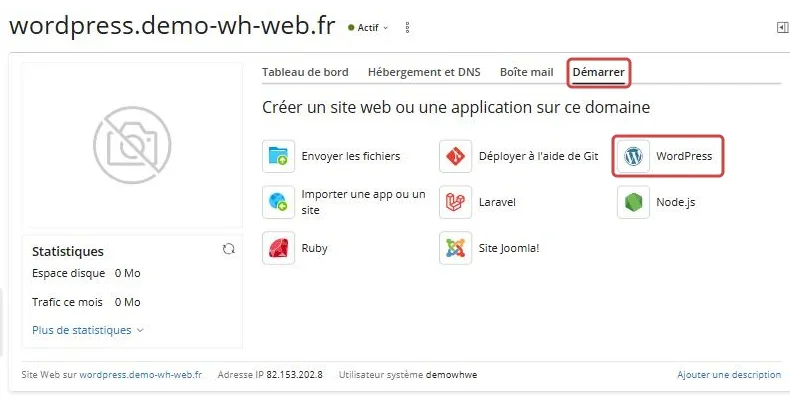
Vous pouvez aussi passer par l'entrée WordPress du menu latéral, qui ouvre WP Toolkit, puis cliquer sur Installer. Cette page liste ensuite tous vos sites WordPress.
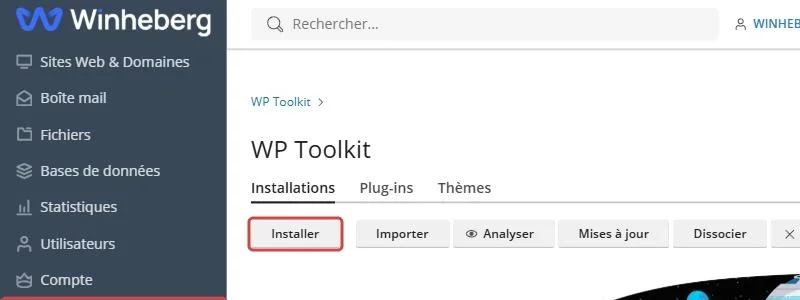
2. Régler l'installation
La fenêtre Installer WordPress regroupe tous les choix. Comme elle le rappelle, les champs laissés vides reçoivent des valeurs aléatoires.
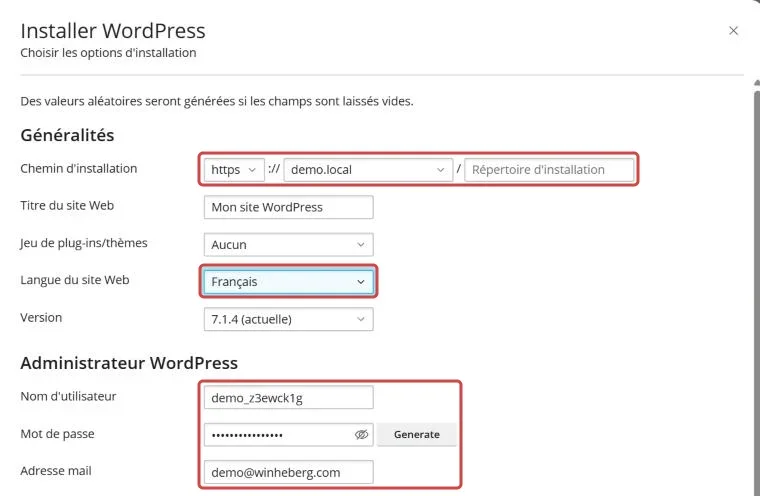
| Champ | Ce qu'il faut choisir |
|---|---|
| Chemin d'installation | Gardez https et votre domaine. Laissez Répertoire d'installation vide pour la racine, ou saisissez par exemple blog pour installer WordPress sur exemple.fr/blog |
| Titre du site Web | Le nom de votre site, modifiable ensuite dans WordPress |
| Jeu de plug-ins/thèmes | Aucun pour partir d'une installation vierge |
| Langue du site Web | Français, l'administration et le site seront en français |
| Version | La dernière version, marquée (actuelle) |
Dans Administrateur WordPress, Plesk propose un Nom d'utilisateur et un Mot de passe générés. Remplacez le nom par un identifiant à vous, en évitant admin, le premier que testent les robots. Cliquez sur l'œil pour afficher le mot de passe et notez-le, ou sur Generate pour en obtenir un nouveau. L'Adresse mail reçoit les notifications de WordPress et sert à réinitialiser le mot de passe.
La section Base de données génère le nom de la base, le préfixe des tables, l'utilisateur et son mot de passe. Vous n'avez rien à y changer, WP Toolkit les inscrit lui-même dans la configuration de WordPress.
3. Choisir les mises à jour automatiques
Dépliez Paramètres de mise à jour automatique. Le champ Mettre à jour WordPress automatiquement propose trois niveaux.
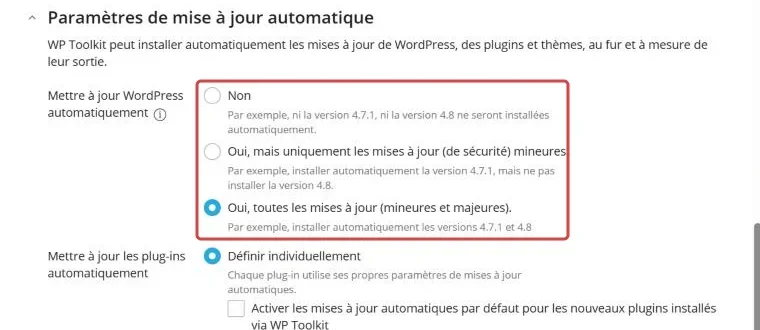
| Choix | Effet |
|---|---|
| Non | Aucune mise à jour n'est installée sans vous |
| Oui, mais uniquement les mises à jour (de sécurité) mineures | Les correctifs, comme une version 4.7.1, s'installent seuls, les nouvelles versions majeures attendent votre feu vert |
| Oui, toutes les mises à jour (mineures et majeures) | WordPress reste toujours à jour, y compris lors des changements de version majeure |
Gardez au minimum les mises à jour mineures, ce sont elles qui corrigent les failles. Les mises à jour majeures apportent de nouvelles fonctions, mais un ancien thème ou une ancienne extension peut parfois mal les supporter.
Pour les extensions et les thèmes, Définir individuellement laisse chacun suivre son propre réglage de mise à jour.
4. Lancer l'installation
Cliquez sur Installer. WP Toolkit affiche chaque étape, du téléchargement à la sécurisation du site, puis l'application des politiques de mises à jour.
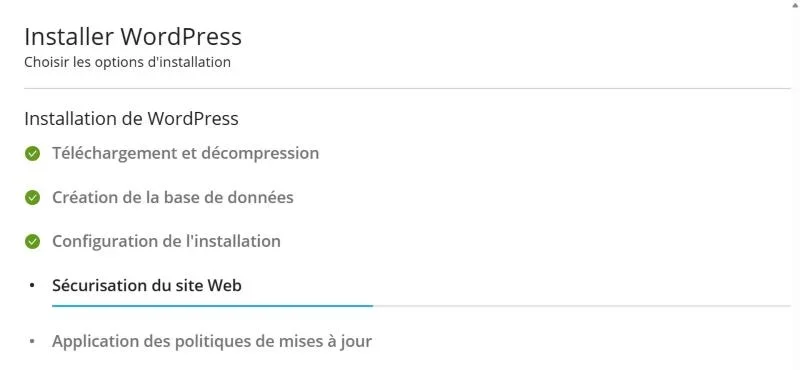
Au bout de quelques instants, Plesk confirme que WordPress a été installé.
5. Découvrir la fiche du site
La page de votre domaine gagne un onglet WordPress. Il donne accès aux fichiers, aux extensions, aux thèmes, à la base de données, aux journaux, aux sauvegardes et au clonage du site.
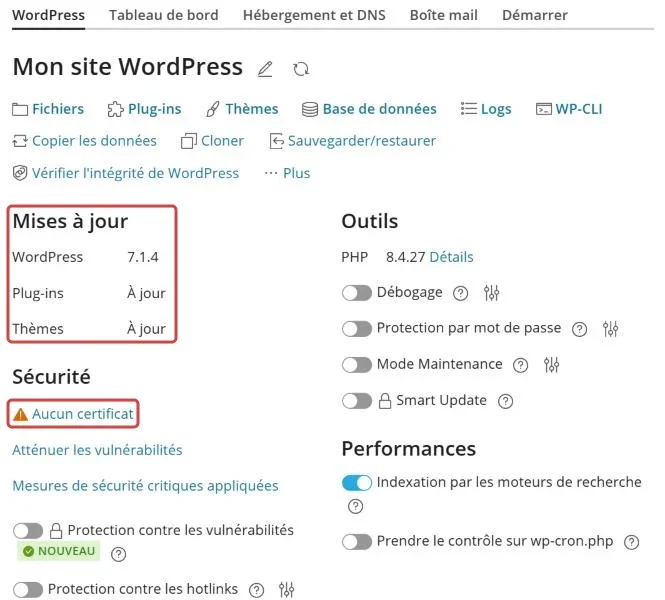
Le bloc Mises à jour indique la version de WordPress et l'état des extensions et des thèmes. Dans Sécurité, la mention Mesures de sécurité critiques appliquées confirme que WP Toolkit a durci l'installation, et Aucun certificat signale que le site n'est pas encore protégé en HTTPS, voir l'étape 7.
| Réglage | Usage |
|---|---|
| Débogage | Active le mode de débogage de WordPress pour diagnostiquer une panne, à désactiver ensuite |
| Protection par mot de passe | Demande un identifiant et un mot de passe pour voir le site, pratique pendant sa construction |
| Mode Maintenance | Affiche une page de maintenance aux visiteurs pendant vos travaux |
| Indexation par les moteurs de recherche | Autorise les moteurs de recherche à référencer le site, activé par défaut |
6. Se connecter à WordPress
Dans la colonne de gauche de la fiche, cliquez sur Se connecter. L'administration de WordPress s'ouvre directement, sans saisir de mot de passe.
Depuis n'importe quel navigateur, l'administration reste accessible à l'adresse de votre site suivie de /wp-admin, par exemple https://exemple.fr/wp-admin, avec l'identifiant et le mot de passe choisis à l'étape 2.
7. Activer le HTTPS
Le site a été installé en https, il lui faut donc un certificat valide pour s'afficher sans alerte. Installez le certificat gratuit en suivant notre guide Comment générer un certificat SSL Let's Encrypt pour votre site web ?
En cas de problème
❌ Le navigateur affiche une alerte de sécurité
WordPress répond en HTTPS, mais aucun certificat valide ne protège encore le domaine.
- Installez le certificat Let's Encrypt comme indiqué à l'étape 7
- Vérifiez que le domaine pointe bien vers votre hébergement, sans quoi Let's Encrypt ne peut pas délivrer le certificat
- Si vous avez installé WordPress sur un sous-domaine, protégez ce sous-domaine lui aussi
❌ Vous avez perdu le mot de passe administrateur
Plesk vous connecte sans mot de passe.
- Cliquez sur Se connecter dans la fiche du site
- Une fois dans WordPress, changez le mot de passe depuis votre profil
- Si l'adresse mail de l'administrateur est valide, le lien Mot de passe oublié ? de la page de connexion fonctionne aussi
❌ Le site affiche « Il y a eu une erreur critique sur ce site. »
Une extension ou un thème provoque une erreur PHP, souvent juste après une installation ou une mise à jour.
- Ouvrez le lien Logs de la fiche du site, l'erreur PHP y figure avec le chemin du fichier en cause
- Le dossier qui suit
wp-content/plugins/ouwp-content/themes/dans ce chemin désigne l'extension ou le thème fautif, désactivez-le depuis le lien Plug-ins ou Thèmes de la fiche - Si le journal ne suffit pas, activez Débogage le temps du diagnostic, puis désactivez-le
Bonnes pratiques
- Choisissez un identifiant administrateur personnel et rangez le mot de passe dans un gestionnaire de mots de passe
- Gardez au minimum les mises à jour mineures automatiques, et appliquez celles des extensions et des thèmes dès qu'elles apparaissent
- Installez uniquement les extensions dont vous avez besoin, et supprimez celles que vous n'utilisez plus
- Faites une sauvegarde avec Sauvegarder/restaurer avant une mise à jour majeure ou un changement de thème
- Activez Protection par mot de passe tant que le site est en construction
- Pour donner accès à un rédacteur ou à un prestataire sans partager votre compte Plesk, suivez notre guide Comment créer un utilisateur dans Plesk ?
Besoin d'aide ?
Si l'installation échoue ou si votre site ne s'affiche pas, ouvrez un ticket auprès de notre support depuis votre espace client, département Technique, en renseignant le champ Produit lié avec l'hébergement web concerné. Pour l'utilisation de WordPress lui-même, consultez la documentation officielle de WordPress.
Votre site WordPress est en ligne, prêt à accueillir ses premiers contenus 📦