Contexte
Chaque adresse mail de votre hébergement web Winheberg est protégée par un filtre anti-spam. Il attribue une note à chaque mail reçu et traite ceux qui dépassent le seuil choisi comme du spam.
Par défaut, le filtre est actif avec un seuil intermédiaire, et les spams sont bloqués. Ils sont supprimés sans que vous les voyiez, y compris un mail légitime classé à tort. Ce guide vous montre comment régler le niveau de détection, choisir ce que deviennent les spams et autoriser ou bloquer des expéditeurs.
Prérequis
- Un hébergement web Winheberg avec accès au panel Plesk
- Une adresse mail déjà créée, voir notre guide Comment créer une adresse mail sur votre hébergement Plesk ?
1. Ouvrir les réglages anti-spam de l'adresse
Dans le menu latéral, ouvrez Boîte mail. Dans la liste des adresses, cliquez sur Paramètres dans la colonne Sécurité, en face de l'adresse à régler.

La page Paramètres de l'adresse s'ouvre sur la section Spam, avec l'interrupteur Protection activée.
2. Régler le niveau de détection
Le champ Score du spam fixe la sévérité du filtre.
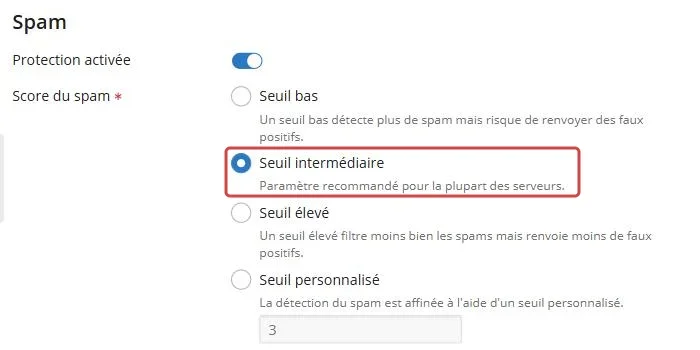
| Niveau | Effet |
|---|---|
| Seuil bas | Détecte plus de spams, au risque de classer à tort des mails légitimes |
| Seuil intermédiaire | Réglage par défaut, adapté à la plupart des boîtes |
| Seuil élevé | Laisse passer plus de spams, mais se trompe moins souvent |
| Seuil personnalisé | Fixe vous-même la note à partir de laquelle un mail est un spam, plus elle est basse plus le filtre est sévère |
Gardez le Seuil intermédiaire pour commencer, et ajustez seulement si trop de spams passent ou si des mails légitimes sont pris.
3. Choisir ce que deviennent les spams
Le champ Type d'action pour le spam décide du sort des mails détectés.
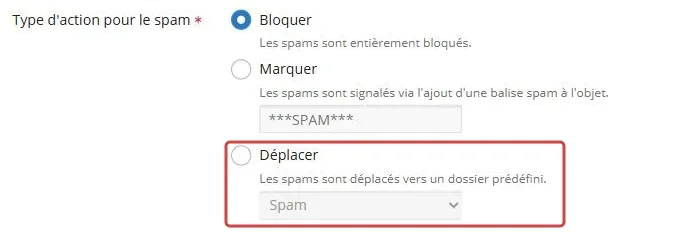
| Action | Ce qui se passe |
|---|---|
| Bloquer | Le spam est supprimé, vous ne le voyez jamais. C'est le réglage par défaut |
| Marquer | Le spam arrive dans la boîte de réception, avec ***SPAM*** ajouté au début de l'objet |
| Déplacer | Le spam arrive dans le dossier choisi dans la liste, à régler sur Spam |
Choisissez Déplacer avec le dossier Spam. Vos spams ne polluent plus la boîte de réception, mais un mail classé à tort reste récupérable.
Avec Bloquer, un mail légitime pris pour un spam est perdu sans aucune trace dans votre boîte. Évitez ce réglage sur les adresses qui reçoivent des devis, des commandes ou des factures.
4. Autoriser ou bloquer des expéditeurs
En bas de la page, la Liste blanche contient les expéditeurs dont les mails ne sont jamais traités comme du spam, et la Liste noire ceux dont les mails le sont toujours.
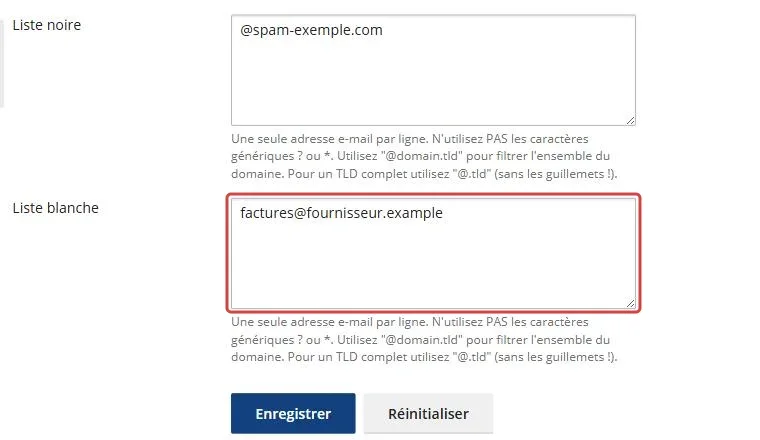
| Saisie | Ce qu'elle vise |
|---|---|
nom@domaine.fr |
Une seule adresse |
@domaine.fr |
Toutes les adresses d'un domaine |
@.tld |
Toutes les adresses d'une extension, par exemple @.xyz |
Cliquez enfin sur Enregistrer pour appliquer tous vos réglages.
En cas de problème
❌ Un mail attendu n'est jamais arrivé
Avec l'action Bloquer, le filtre a pu le supprimer.
- Passez l'action sur Déplacer, vers le dossier Spam
- Ajoutez l'expéditeur à la Liste blanche, puis demandez-lui de renvoyer son mail
- Si l'expéditeur écrit depuis plusieurs adresses du même domaine, inscrivez plutôt
@son-domaine.fr
❌ Trop de spams arrivent encore
Le filtre laisse passer des mails que vous jugez indésirables.
- Vérifiez que Protection activée est bien allumé
- Passez sur Seuil bas, ou sur un Seuil personnalisé plus bas que le réglage actuel
- Ajoutez les domaines qui vous spamment à la Liste noire, sous la forme
@domaine.fr
❌ Le dossier Spam n'apparaît pas dans votre logiciel
Votre logiciel de messagerie n'affiche pas le dossier où le filtre range les spams.
- En IMAP, abonnez-vous au dossier Spam depuis les paramètres de dossiers de votre logiciel
- En POP3, seuls les mails de la boîte de réception sont téléchargés, consultez le dossier Spam depuis la Messagerie Web
- Pour passer en IMAP, reprenez les réglages de notre guide Comment créer une adresse mail sur votre hébergement Plesk ?
Bonnes pratiques
- Remplacez Bloquer par Déplacer dès la création de l'adresse
- Jetez un œil au dossier Spam une fois par semaine, et videz-le régulièrement pour ne pas remplir la boîte
- Ajoutez à la Liste blanche les expéditeurs importants, comme votre banque, vos fournisseurs ou vos plateformes de paiement
- N'ajoutez jamais un domaine de grande messagerie comme
@gmail.comà la Liste noire, vous bloqueriez tous ses utilisateurs - Réglez chaque adresse séparément, le filtre se règle adresse par adresse
Besoin d'aide ?
Si des mails légitimes continuent d'être filtrés malgré ces réglages, ouvrez un ticket auprès de notre support depuis votre espace client, département Technique, en renseignant le champ Produit lié avec l'hébergement web concerné. Précisez l'adresse concernée, l'expéditeur et l'heure d'envoi du mail.
Votre boîte reste propre sans perdre les mails qui comptent 🔒