Contexte
Les mods de 7 Days to Die, que la communauté appelle modlets, sont de simples dossiers déposés dans le répertoire Mods du serveur. Aucun installeur, aucune ligne de commande, tout se joue dans le gestionnaire de fichiers du panel gaming Winheberg.
Cette simplicité cache deux pièges qui expliquent la grande majorité des mods qui ne se chargent pas, une arborescence de dossiers mal formée après le dézippage, et une inadéquation entre le type de mod et la configuration anti triche du serveur. Ce guide traite les deux, de l'envoi de l'archive jusqu'à la vérification dans la console.
Il s'adresse aux serveurs 7 Days to Die hébergés chez Winheberg et administrés depuis panel.winheberg.com.
Prérequis
- Un serveur 7 Days to Die actif sur le panel gaming Winheberg
- L'archive du mod, récupérée sur une source fiable comme Nexus Mods ou le forum officiel The Fun Pimps
- Un client SFTP tel que FileZilla ou WinSCP si l'archive dépasse 100 Mo, limite d'envoi du gestionnaire de fichiers
- Les identifiants SFTP, visibles dans l'onglet Settings du serveur
Un mod prévu pour une autre version du jeu peut empêcher le serveur de démarrer. Sauvegardez votre monde avant d'ajouter quoi que ce soit.
1. Repérer le dossier Mods et son contenu d'origine
Dans l'onglet Files du panel, le dossier Mods se trouve à la racine du serveur, entre logs et Steam.
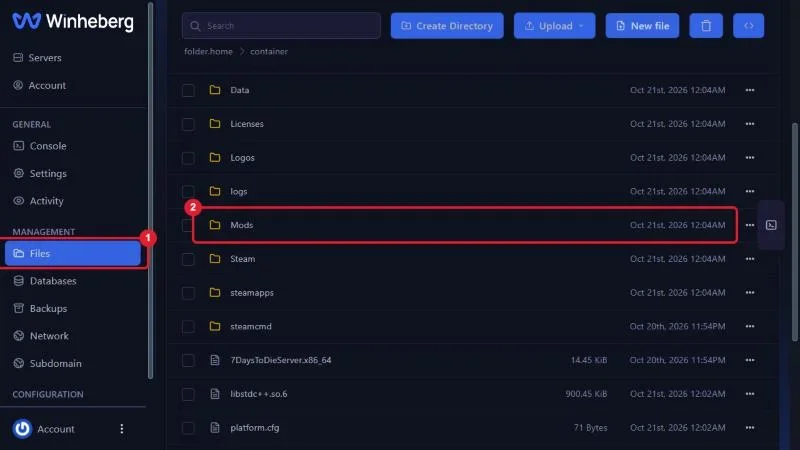
Il n'est jamais vide sur une installation neuve, le serveur dédié 7 Days to Die étant livré avec trois dossiers officiels.
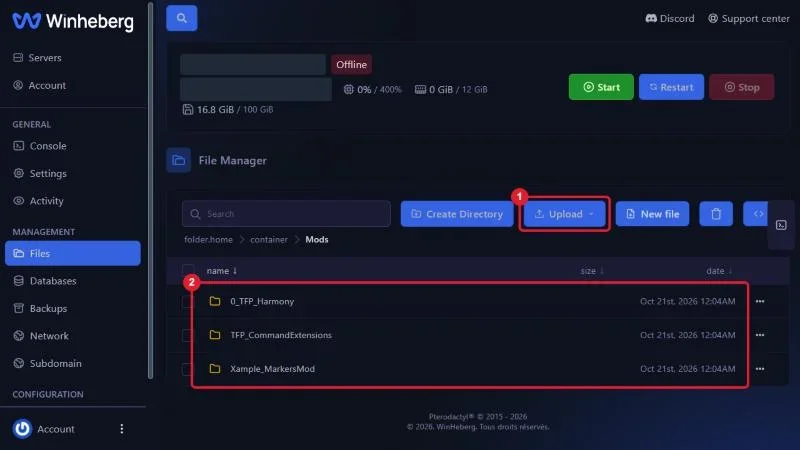
| Dossier | Rôle |
|---|---|
0_TFP_Harmony |
Chargeur Harmony officiel de The Fun Pimps, utilisé par les mods qui embarquent du code compilé |
TFP_CommandExtensions |
Commandes de console supplémentaires livrées avec le serveur dédié |
Xample_MarkersMod |
Mod d'exemple relié au tableau de bord web du serveur dédié |
Ne supprimez pas ces trois dossiers. Sans 0_TFP_Harmony, aucun mod contenant un fichier .dll ne pourra se charger.
2. Arrêter le serveur
Rendez-vous dans l'onglet Console et cliquez sur Stop, puis attendez que l'état passe à Offline.
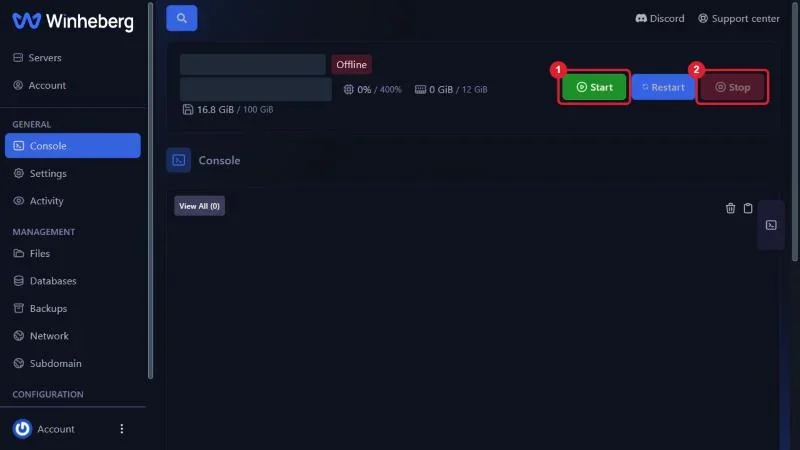
Le jeu ne lit le contenu du dossier Mods qu'au démarrage. Un mod ajouté sur un serveur en fonctionnement reste invisible, et l'écriture de fichiers pendant une partie en cours expose la sauvegarde à une corruption.
3. Envoyer le mod dans le dossier Mods
Ouvrez l'onglet Files, entrez dans le dossier Mods, puis cliquez sur Upload. Le menu propose trois façons d'envoyer le mod.
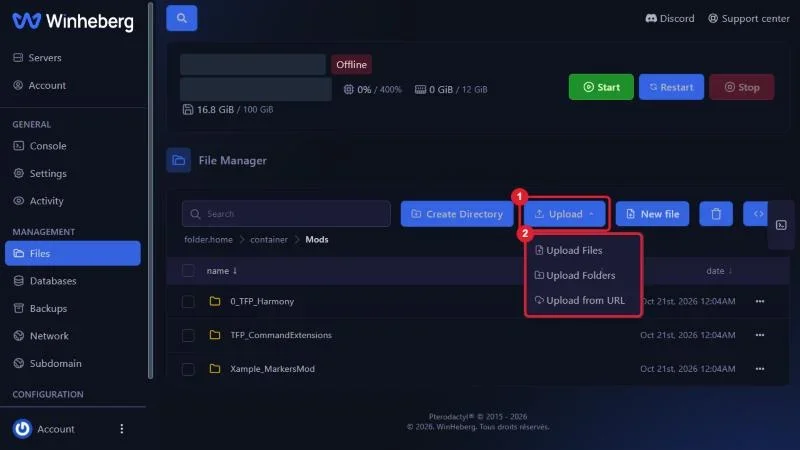
- Upload Files pour l'archive
.zipdu mod, le cas le plus courant - Upload Folders pour envoyer directement le dossier du mod déjà décompressé sur votre PC
- Upload from URL pour coller le lien direct de téléchargement de l'archive, le serveur la récupère lui-même sans passer par votre connexion
Une fois le transfert terminé, le menu ⋯ en bout de ligne de l'archive donne accès à l'action Unarchive qui décompresse le contenu sur place.
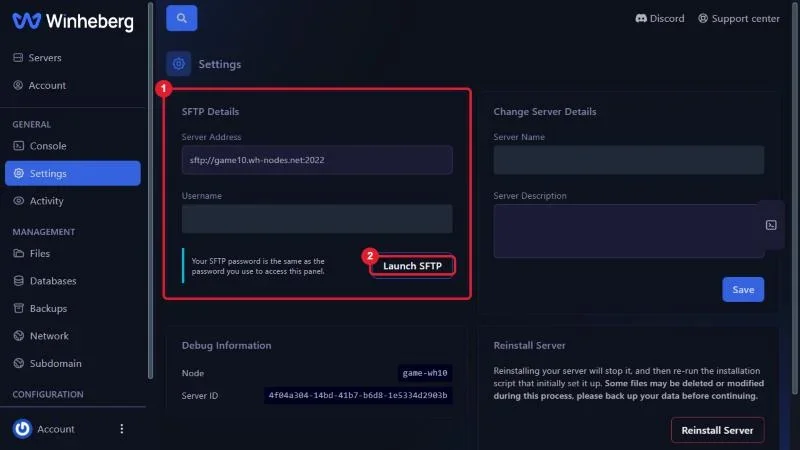
Pour les archives volumineuses, notamment les overhauls complets, passez par le SFTP avec FileZilla ou WinSCP. L'adresse du serveur SFTP et votre identifiant sont affichés dans l'onglet Settings, le mot de passe est celui de votre compte panel, et le bouton Launch SFTP ouvre directement votre client.
Supprimez l'archive .zip une fois le mod décompressé, elle ne sert plus à rien et le jeu ne la lit pas.
4. Vérifier l'arborescence du mod
C'est l'étape la plus importante. Chaque mod occupe son propre dossier directement sous Mods, avec son fichier ModInfo.xml à sa racine.
Mods/
├── 0_TFP_Harmony/
├── TFP_CommandExtensions/
├── Xample_MarkersMod/
└── MonMod/
    ├── ModInfo.xml
    └── Config/
Deux erreurs reviennent en permanence.
- Le dossier en double. Si le dézippage produit
Mods/MonMod/MonMod/ModInfo.xml, l'auteur a compressé le dossier parent. Remontez le contenu d'un niveau pour queModInfo.xmlse retrouve dansMods/MonMod/. - Le dossier de regroupement. Créer un
Mods/MesMods/pour ranger plusieurs mods ne fonctionne pas, le jeu ne descend que d'un seul niveau sousMods.
Le fichier ModInfo.xml suit la structure ci-dessous.
<?xml version="1.0" encoding="UTF-8" ?>
<xml>
    <Name value="MonMod" />
    <DisplayName value="Mon Mod" />
    <Version value="1.0.0" />
    <Description value="Description du mod" />
    <Author value="Auteur du mod" />
    <Website value="" />
</xml>
Un dossier dépourvu de ModInfo.xml est ignoré par le jeu, sans message d'erreur dans la console.
5. Adapter la configuration au type de mod
Tous les mods ne demandent pas le même traitement. Le contenu du dossier permet de trancher immédiatement.
| Type de mod | Contenu du dossier | Ce qu'il faut faire |
|---|---|---|
| Modlet XML | Uniquement des fichiers .xml dans Config/ |
Aucun réglage supplémentaire, EAC peut rester actif |
| Mod avec code compilé | Un ou plusieurs fichiers .dll |
Passer EACEnabled sur false dans serverconfig.xml |
| Overhaul complet | Config, assets, icônes, code compilé | Même réglage EAC, plus une installation identique chez chaque joueur |
Pour désactiver l'anti triche, ouvrez serverconfig.xml à la racine du serveur depuis l'onglet Files, repérez la propriété EACEnabled vers la ligne 46, remplacez sa valeur par false, puis cliquez sur Save Content. La marche à suivre complète, côté serveur et côté joueurs, est dans Comment désactiver EAC sur un serveur 7 Days to Die ?.
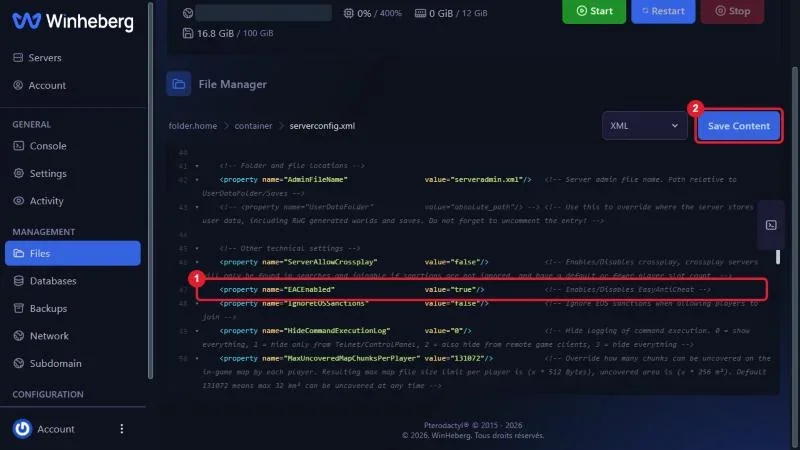
7 Days to Die ne distribue pas les mods aux joueurs. Un modlet qui ne modifie que des valeurs gérées par le serveur, comme le loot ou les spawns, peut rester installé uniquement côté serveur. Dès qu'un mod ajoute ou modifie des objets, des blocs, des recettes, de l'interface ou de la localisation, chaque joueur doit installer exactement le même dossier de son côté.
6. Redémarrer et contrôler le chargement
Retournez dans l'onglet Console et cliquez sur Start. Pendant la séquence de démarrage, le serveur écrit dans la console la liste des mods qu'il charge. Votre mod doit y figurer avec le nom déclaré dans son ModInfo.xml.
Si le serveur atteint l'état de partie prête et que le mod apparaît bien dans cette liste, l'installation est terminée.
En cas de problème
❌ Le mod n'apparaît pas dans la console au démarrage
- Vérifiez que
ModInfo.xmlse trouve bien dansMods/NomDuMod/et non un niveau plus bas - Assurez vous qu'aucun dossier intermédiaire n'a été créé sous
Mods - Contrôlez que l'archive a bien été décompressée et qu'il ne reste pas seulement un
.zip - Confirmez que le serveur a été redémarré et pas simplement rechargé
❌ Le serveur ne démarre plus depuis l'ajout d'un mod
- Renommez le dossier
ModsenMods_oldpuis redémarrez pour confirmer que le mod est bien en cause - Réintroduisez les mods un par un afin d'identifier celui qui bloque
- Vérifiez que la version du mod correspond à la version du jeu installée sur le serveur
- Relisez les dernières lignes de la console avant l'arrêt, elles nomment le plus souvent le mod fautif
❌ Les joueurs ne parviennent plus à rejoindre le serveur
- Le mod modifie probablement du contenu côté client, distribuez leur la même archive
- Vérifiez que tout le monde utilise la même version du mod, une version d'écart suffit à provoquer un refus de connexion
- Si le mod contient un
.dll, les joueurs doivent lancer le jeu avec l'anti triche désactivé
❌ Des erreurs Harmony s'affichent dans la console
- Confirmez que le dossier
0_TFP_Harmonyest toujours présent dansMods - Vérifiez que le mod a été compilé pour la version du jeu que vous exécutez, un décalage de version majeure provoque ce type d'erreur
- Supprimez les éventuels doublons du même mod dans deux dossiers différents
Bonnes pratiques
- Ajoutez vos mods un par un et redémarrez entre chaque, un conflit se repère beaucoup plus vite ainsi
- Conservez une copie locale des archives installées, cela évite de rechercher les bonnes versions après une réinstallation
- Notez quelque part la version exacte de chaque mod, c'est l'information qui manque toujours au moment d'une mise à jour du jeu
- Après une mise à jour majeure de 7 Days to Die, considérez que tous vos mods sont à revalider avant de rouvrir le serveur aux joueurs
- Privilégiez les sources connues, un mod récupéré n'importe où peut embarquer du code exécuté sur votre machine
- Prévenez vos joueurs avant d'ajouter un mod qui touche au contenu, ils devront l'installer de leur côté pour continuer à jouer
Besoin d'aide ?
Si le serveur refuse de démarrer après l'ajout d'un mod ou si le comportement décrit ici ne correspond pas à ce que vous observez, ouvrez un ticket auprès de notre support depuis votre espace client, en choisissant le département Technique et en renseignant le champ Produit lié avec le serveur concerné. Notre équipe pourra consulter les journaux de démarrage avec vous.
Vos modlets sont en place, il ne reste plus qu'à relancer la partie. 📦