Contexte
L'administration d'un serveur Minecraft Bedrock (BDS - Bedrock Dedicated Server) sur l'infrastructure Winheberg implique de maintenir votre instance alignée avec les déploiements officiels de Microsoft. Les clients de jeu (PC, mobiles, consoles) appliquant les mises à jour de manière automatisée, un décalage de version sur votre serveur provoquera systématiquement une erreur de compatibilité lors de la tentative de connexion de vos joueurs.
Pour simplifier cette transition, Winheberg intègre un outil exclusif nommé Update version bedrock. Ce module vous permet de basculer instantanément entre toutes les versions du Bedrock Dedicated Server disponibles, y compris les fonctionnalités expérimentales et les futurs déploiements thématiques (game drops), directement depuis votre interface de gestion.
Pourquoi maintenir votre serveur Minecraft Bedrock à jour ?
- Garantir la compatibilité client : Éviter les rejets de connexion pour les joueurs dont l'application se met à jour automatiquement.
- Déployer les nouveautés fonctionnelles : Intégrer immédiatement les nouveaux blocs, créatures, biomes et mécaniques introduits par les développeurs.
- Sécuriser votre instance : Appliquer les correctifs de performance et les résolutions de vulnérabilités publiés par Microsoft.
- Éliminer les anomalies d'authentification : Supprimer les messages d'erreur liés à l'obsolescence du protocole réseau du serveur.
Microsoft publie régulièrement des correctifs et des ajouts de contenu intermédiaires. Nous vous recommandons de suivre activement le calendrier des versions pour anticiper les besoins de mise à niveau de votre communauté.
Prérequis
- Une instance Minecraft Bedrock active et configurée sur votre panel de jeu Winheberg.
- Une sauvegarde complète et récente de vos données de jeu (dossier du monde), une rupture de compatibilité descendante restant possible lors des transitions majeures.
- Planifier l'opération pendant une période de faible affluence afin de ne pas perturber l'expérience de vos utilisateurs.
La mise à niveau ou le rétrograde d'une version de binaire peut altérer l'intégrité de votre monde si la structure des données change. Ne faites l'impasse sur la sauvegarde sous aucun prétexte.
1. Arrêter l'instance de jeu
Avant d'initier toute modification sur les binaires du serveur, l'instance doit être intégralement stoppée pour éviter la corruption de fichiers.
- Connectez-vous à votre interface d'administration sur panel.winheberg.com.
- Sélectionnez votre serveur Minecraft Bedrock dans la liste de vos services.
- Depuis la page principale, cliquez sur le bouton Stop.
- Patientez jusqu'à ce que l'indicateur d'état affiche le statut Hors ligne (Offline).
2. Accéder à l'outil Update version bedrock
Notre infrastructure intègre un espace dédié à la gestion des versions applicatives.
- Naviguez dans le menu latéral gauche de votre panel jusqu'à la section CONFIGURATION.
- Cliquez sur l'option Update version bedrock.
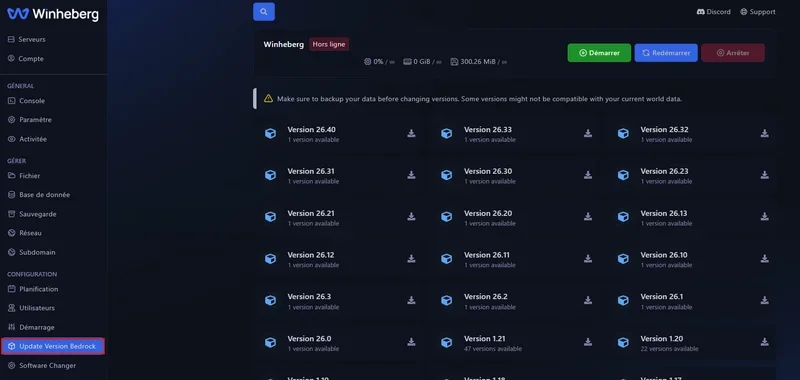
L'interface presents l'ensemble des versions architecturales Bedrock disponibles, classées par itérations principales, et indique le volume de révisions intermédiaires associées.
3. Sélectionner la version cible
Le catalogue indexé couvre aussi bien les déploiements récents que les archives historiques. Vous y retrouverez notamment :
- Les branches de production majeures (ex: Version 26.33, 26.32).
- Les révisions avancées ou expérimentales (ex: Version 26.40).
Afin d'assurer une compatibilité optimale avec le public général, privilégiez systématiquement la révision stable la plus récente située au sommet de l'index.
- Identifiez la branche de version requise.
- Cliquez sur l'icône de téléchargement positionnée à l'extrémité droite de l'encadré correspondant.
4. Configurer la sous-version et procéder à l'installation
Une interface contextuelle intitulée Select Minecraft Bedrock Version s'affiche à l'écran.
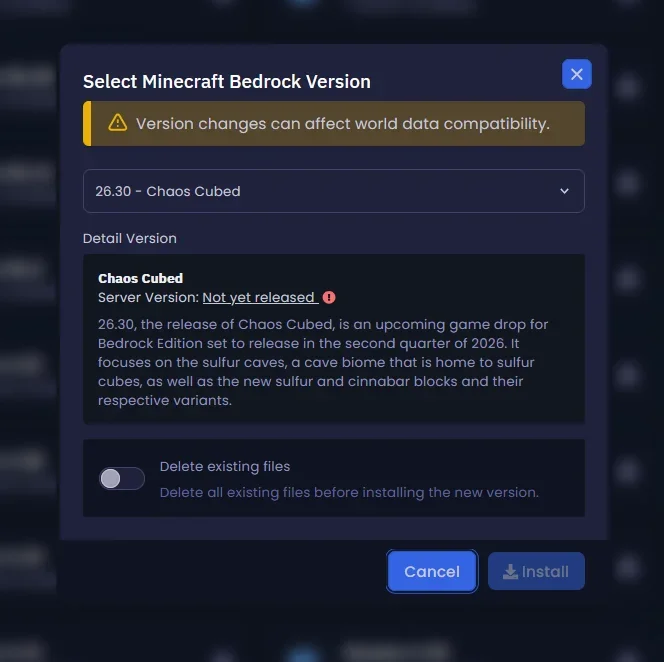
Prenez le temps d'analyser les paramètres applicatifs :
- Le sélecteur de sous-version : Permet de définir avec précision le binaire cible (ex:
26.30 - Chaos Cubed). - Detail Version : Expose les métadonnées de la version, son statut officiel (Released / Not yet released) ainsi que le journal des modifications associé.
- L'option Delete existing files : Détermine si le répertoire doit être nettoyé avant le déploiement.
L'activation de l'option Delete existing files est irréversible. Si elle est activée, elle purgera l'intégralité de vos données, y compris vos configurations (server.properties), vos mondes personnalisés, vos modules complémentaires (addons) et vos packs de comportement. Laissez impérativement cette option sur OFF pour une mise à jour standard.
Les mentions Not yet released indiquent des versions pré-indexées par nos services suite aux annonces de l'éditeur. Le binaire devient téléchargeable dès sa mise à disposition officielle par Microsoft.
Pour valider l'opération :
- Choisissez la révision exacte dans le menu déroulant.
- Assurez-vous que la fonction de suppression des fichiers est désactivée (OFF).
- Cliquez sur le bouton Install et patientez pendant le rapatriement des fichiers par l'infrastructure.
5. Relancer le serveur de jeu
Une fois le déploiement validé par le panel, l'instance peut être remise en production.
- Retournez sur la page d'accueil de votre console.
- Cliquez sur le bouton Start.
- Observez le flux d'initialisation de la console pour confirmer la bonne prise en compte du nouveau binaire BDS.
6. Audit et validation
Une fois l'initialisation terminée, effectuez un contrôle qualité de l'instance :
- Connectez-vous au serveur à l'aide de votre client Minecraft Bedrock mis à jour.
- Validez la bonne persistance de votre environnement et l'absence d'anomalies de rendu.
- Testez la réactivité des commandes et la bonne exécution de vos éventuels packs d'extensions.
Votre infrastructure est désormais à jour 🎉.
En cas de problème
❌ Erreur "Impossible de se connecter au monde" côté client
- Il s'agit généralement d'une discordance de version. Vérifiez la révision exacte de votre application Minecraft locale et comparez-la avec la version active sur votre panel.
- Si le serveur est plus en avance que le client, forcez la mise à jour de l'application du joueur via sa plateforme d'achat (Microsoft Store, App Store, Google Play).
❌ Échec d'initialisation du serveur dans la console
- Inspectez les journaux de démarrage à la recherche de variables obsolètes dans votre fichier
server.properties. Les nouvelles versions de BDS modifient parfois la structure des options de configuration. - En cas de blocage critique, utilisez le module Update version bedrock pour restaurer temporairement le binaire précédent le temps d'analyser vos configurations.
❌ Dysfonctionnement des Addons ou des Behaviour Packs
- Les modules tiers sont dépendants de l'API de script de Microsoft. Vérifiez auprès des créateurs de vos packs si une mise à jour de compatibilité est requise pour la nouvelle version du jeu.
❌ Corruption ou disparition du monde de jeu
- Restaurez immédiatement l'archive de sauvegarde générée lors de l'étape des prérequis.
- Vérifiez les notes de publication de Microsoft pour valider si la transition entre vos deux versions nécessitait une étape de conversion intermédiaire.
Bonnes pratiques
- Sanctuaire de données : Ne négligez jamais la création d'une sauvegarde avant une mise à jour de version.
- Sécurité logicielle : Ne basculez l'option Delete existing files sur ON que dans le cadre d'une réinitialisation totale planifiée de votre serveur.
- Communication communautaire : Notifiez vos utilisateurs à l'avance des plages de maintenance pour éviter les déconnexions brutales en cours de session.
Besoin d'aide ?
Si vous rencontrez des difficultés persistantes pour aligner votre version ou si l'instance refuse de démarrer malgré vos vérifications, nos techniciens se tiennent à votre disposition. Vous pouvez soumettre un ticket d'assistance technique depuis votre espace client sur billing.winheberg.com en rattachant votre produit Minecraft Bedrock pour une prise en charge rapide.