Contexte
Vous gérez un serveur PocketMine chez WinHeberg et vous souhaitez le passer à une version plus récente ? Que ce soit pour profiter des dernières corrections de bugs, pour suivre une mise à jour de Minecraft Bedrock, pour tester une nouvelle fonctionnalité, ou parce que vos joueurs voient un message d'erreur de compatibilité depuis que Microsoft a mis à jour Minecraft Bedrock, la mise à jour se fait en un seul clic depuis votre panel gaming.
Ce guide vous explique pas à pas comment changer la version de votre serveur PocketMine, et quoi faire en cas d'incompatibilité avec une mise à jour récente de Minecraft Bedrock côté Microsoft.
Comment savoir si votre serveur a besoin d'une mise à jour ?
PocketMine est sympa avec vous. Dès qu'une nouvelle version est disponible, le serveur affiche un message d'avertissement dans la console au démarrage. Si vous voyez ce type de log apparaître, il est temps de passer à l'action.
[20:39:55.558] [Server thread/WARNING]: [Update Checker] Your version of PocketMine-MP is out of date. Version 5.43.1 was released on Sat May 9 05:41:51 2026
[20:39:55.558] [Server thread/WARNING]: [Update Checker] Details: https://github.com/pmmp/PocketMine-MP/releases/tag/5.43.1
[20:39:55.558] [Server thread/WARNING]: [Update Checker] Download: https://github.com/pmmp/PocketMine-MP/releases/download/5.43.1/PocketMine-MP.phar
Le message vous indique directement le numéro de la nouvelle version disponible (ici 5.43.1), ainsi que la date de sortie et un lien vers les release notes sur GitHub. Tant que vous ne mettez pas à jour, ce warning apparaîtra à chaque démarrage de votre serveur.
Surveillez régulièrement la console de votre serveur. Si vous voyez ce warning Update Checker, prenez quelques minutes pour suivre la procédure ci-dessous. Ça vous évitera de tourner sur une version dépassée susceptible de contenir des bugs corrigés depuis.
Pourquoi mettre à jour son serveur PocketMine ?
PocketMine évolue régulièrement pour suivre les mises à jour de Minecraft Bedrock et corriger les bugs remontés par la communauté. Mettre à jour votre serveur permet de.
- Bénéficier des dernières corrections de bugs et de sécurité
- Rester compatible avec les nouveaux clients Minecraft Bedrock (qui se mettent à jour automatiquement sur mobile/console)
- Profiter des nouvelles fonctionnalités et des optimisations de performance
- Éviter les erreurs de version affichées aux joueurs qui tentent de se connecter
Quand Microsoft publie une nouvelle version de Minecraft Bedrock, PocketMine n'est pas toujours compatible immédiatement. Les développeurs de PocketMine doivent d'abord adapter le code à la nouvelle version du protocole, ce qui peut prendre quelques jours à quelques semaines. Pendant cette période, vos joueurs avec le client à jour ne pourront pas se connecter à votre serveur tant que vous ne mettrez pas à jour PocketMine.
Prérequis
Avant de commencer, assurez-vous d'avoir les éléments suivants.
- Un serveur PocketMine actif sur votre panel gaming WinHeberg
- Une sauvegarde récente de votre serveur (recommandé en cas de problème post-mise à jour)
- Quelques minutes devant vous, idéalement aux heures creuses pour ne pas déranger vos joueurs
Une mise à jour majeure peut casser certains plugins qui n'auraient pas été mis à jour par leurs auteurs. Avant de passer à une version majeure (par exemple de la 5.42 vers la 5.43), vérifiez la compatibilité de vos plugins essentiels.
1. Arrêter votre serveur
Avant de changer la version, votre serveur doit être complètement arrêté.
- Connectez-vous à votre panel gaming WinHeberg
- Sélectionnez votre serveur PocketMine
- Sur la page principale, cliquez sur Stop si le serveur tourne
- Attendez que le statut passe sur Offline
Ne tentez pas de changer la version pendant que le serveur tourne, vous pourriez corrompre des fichiers ou des données du monde.
2. Accéder à l'onglet Versions
WinHeberg met à votre disposition un onglet dédié pour gérer la version de votre serveur PocketMine.
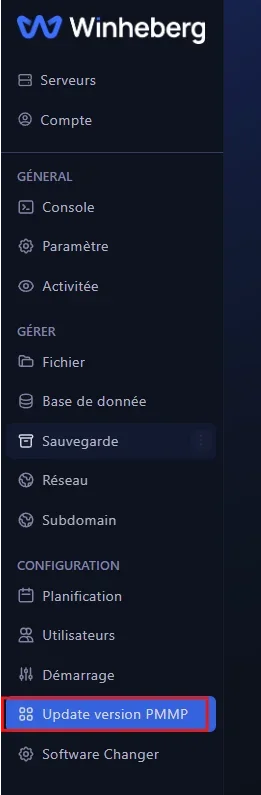
- Dans le menu latéral de votre serveur, cliquez sur Update version PMMP (section Configuration)
- Vous arrivez sur une page qui liste toutes les versions officielles de PocketMine disponibles
3. Choisir et installer la version souhaitée
L'onglet Versions affiche la liste de toutes les versions PocketMine officielles, de la plus récente à la plus ancienne.
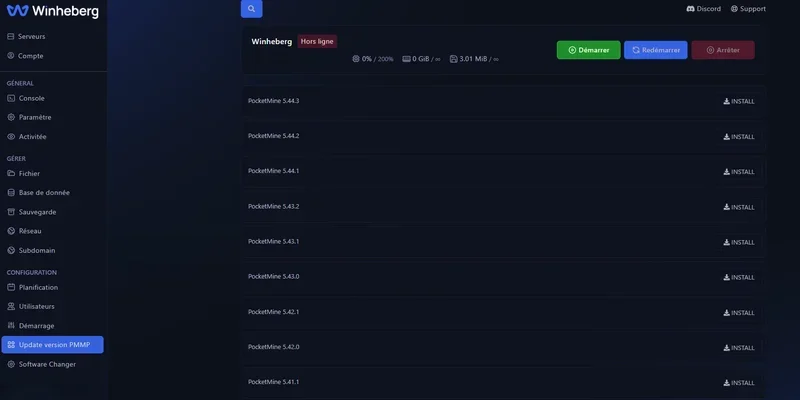
Vous y verrez par exemple les versions suivantes (la liste est mise à jour automatiquement par WinHeberg).
- PocketMine 5.44.3
- PocketMine 5.44.2
- PocketMine 5.44.1
- PocketMine 5.43.2
- PocketMine 5.43.1
- PocketMine 5.43.0
- PocketMine 5.42.1
- PocketMine 5.42.0
- Et toutes les versions antérieures
Pour installer une version.
- Repérez la version que vous voulez (généralement la plus récente en haut de la liste)
- Cliquez sur le bouton Install à droite de la version choisie
- Patientez quelques secondes pendant le téléchargement et l'installation du binaire
Si vous hésitez sur la version à choisir, prenez la plus récente disponible, c'est presque toujours le bon choix. Une version plus ancienne n'a d'intérêt que si vous savez précisément qu'un de vos plugins ne fonctionne pas avec les versions récentes.
4. Redémarrer votre serveur
Une fois la nouvelle version installée, vous pouvez redémarrer votre serveur.
- Retournez sur la page principale de votre serveur
- Cliquez sur Start
- Surveillez la console pour vérifier que le démarrage se passe sans erreur
Vous devriez voir dans les logs un message confirmant la nouvelle version de PocketMine au démarrage, par exemple This server is running PocketMine-MP version 5.43.1.
Pourquoi WinHeberg ne propose que les versions officielles ?
Vous avez peut-être entendu parler de binaires PocketMine communautaires ou de forks non officiels qui proposent parfois des versions plus rapidement adaptées aux nouvelles versions Bedrock que la version officielle. Chez WinHeberg, nous ne proposons que les binaires officiels publiés par l'équipe de développement de PocketMine, et ce pour une raison simple, la sécurité de vos serveurs et de vos joueurs.
Le risque des binaires non officiels
Les binaires PocketMine non officiels peuvent contenir.
- Du code malveillant caché (backdoors, vol de données joueurs, etc.)
- Des modifications non auditées qui introduisent des vulnérabilités
- Des fonctionnalités cachées qui peuvent compromettre l'intégrité de votre serveur
Comme PocketMine est un projet open-source, n'importe qui peut télécharger le code source, le modifier et redistribuer un binaire compilé. Sans audit du code, il est impossible de garantir qu'un binaire communautaire ne contient pas de surprise désagréable.
Nous savons que ce choix peut être frustrant lors d'une mise à jour Bedrock attendue par vos joueurs. Cependant, la sécurité prime sur la rapidité, et un serveur compromis fait bien plus de tort à votre communauté qu'un retard de quelques jours en attendant la version officielle.
En cas de problème
Voici les erreurs les plus fréquentes lors d'une mise à jour PocketMine.
❌ Erreur de version Minecraft Bedrock (clients qui ne peuvent plus se connecter)
Si vos joueurs voient un message du type "Outdated server" ou "Outdated client" lors de leur connexion.
- C'est dû à une incompatibilité de protocole entre PocketMine et le client Minecraft Bedrock
- Outdated client signifie que vos joueurs sont sur une version plus ancienne que celle attendue par le serveur, ils doivent mettre à jour leur jeu
- Outdated server signifie l'inverse, votre serveur PocketMine est trop vieux par rapport au client, il faut passer à une version plus récente dans l'onglet Versions
- Si la version officielle PocketMine n'est pas encore disponible pour la dernière version Bedrock, il faudra patienter quelques jours que les développeurs de PocketMine publient une mise à jour
❌ Un plugin ne se charge plus après la mise à jour
Si un de vos plugins refuse de se lancer dans la console.
- Vérifiez sur la page Poggit (le dépôt officiel des plugins PocketMine) si une version compatible avec votre nouvelle version PocketMine est disponible
- Si le plugin n'a pas été mis à jour par son auteur, vous pouvez soit attendre une mise à jour, soit revenir à une version antérieure de PocketMine compatible
- Certains plugins critiques peuvent justifier de rester sur une version stable plus ancienne en attendant les mises à jour de tous vos plugins
❌ Le serveur ne démarre plus après la mise à jour
Si la console affiche des erreurs au lancement après le changement de version.
- Consultez les logs complets pour identifier l'erreur exacte
- Une incompatibilité majeure entre votre
pocketmine.ymlou votreserver.propertieset la nouvelle version peut bloquer le démarrage, comparez avec les fichiers d'exemple de la nouvelle version - En dernier recours, revenez à la version précédente depuis l'onglet Versions et contactez notre support
❌ Mes mondes ou mes données joueurs ont disparu
Pas de panique, vos mondes ne sont pas supprimés lors d'un changement de version.
- Le changement de version ne touche que le binaire PocketMine, pas vos données (mondes, plugins, configurations)
- Vérifiez via SFTP ou le gestionnaire de fichiers que vos dossiers
worlds/etplugin_data/sont toujours présents - Si vraiment quelque chose a disparu, restaurez la sauvegarde que vous avez faite avant la mise à jour
Bonnes pratiques
Quelques recommandations pour gérer vos mises à jour PocketMine sereinement.
- Sauvegardez votre serveur avant chaque mise à jour, surtout si vous passez à une version majeure
- Testez d'abord sur un serveur de test si vous avez beaucoup de plugins critiques, plutôt que de mettre à jour directement votre serveur de production
- Surveillez les actualités PocketMine sur leur GitHub officiel et leur Discord pour anticiper les mises à jour importantes
- Prévenez vos joueurs à l'avance d'un changement de version, surtout si une coupure de quelques minutes est prévue
- Documentez quelle version vous utilisez pour pouvoir revenir en arrière facilement en cas de besoin
- Ne forcez pas une mise à jour immédiate après une release Bedrock, attendez quelques jours que la version PocketMine officielle stabilise
Besoin d'aide ?
Si vous n'arrivez pas à mettre à jour votre serveur, si un plugin essentiel ne fonctionne plus après la mise à jour, ou si vous rencontrez une erreur dans la console, n'hésitez pas à contacter notre support en joignant les logs de démarrage du serveur.
Votre serveur PocketMine est maintenant à jour, prêt à accueillir vos joueurs sur la dernière version 🎮.