Contexte
Les plugins sont la façon la plus simple d'enrichir un serveur Minecraft Java sans toucher au client des joueurs. Gestion des permissions, téléportation, économie, protection de zones ou mini-jeux, tout passe par un fichier .jar placé dans le dossier plugins du serveur. Paper étant basé sur Spigot, la grande majorité des plugins Bukkit et Spigot fonctionnent sur les deux logiciels.
Sur un serveur Minecraft Winheberg, le panel intègre un installateur de plugins qui cherche directement chez les principaux fournisseurs et dépose le fichier au bon endroit. Ce guide vous montre comment l'utiliser, puis comment ajouter un plugin à la main quand il n'est pas proposé.
Prérequis
- Un serveur Minecraft Java Winheberg fonctionnant sous Paper ou Spigot
- Un accès au panel Winheberg
- La version de Minecraft de votre serveur, pour choisir un plugin compatible
Si votre serveur tourne encore en Vanilla, l'onglet Versions de la section CONFIGURATION permet d'installer Paper ou Spigot. Laissez l'option Wipe Server Files désactivée, sans quoi tous les fichiers du serveur sont supprimés avant l'installation.
Un plugin s'exécute avec un accès complet à votre serveur. Installez uniquement des plugins connus, publiés par des fournisseurs reconnus ou par la page officielle de leur auteur.
1. Ouvrir l'installateur de plugins
Connectez-vous au panel Winheberg et sélectionnez votre serveur. Dans le menu latéral, section CONFIGURATION, cliquez sur Plugins.
La page affiche une liste de plugins et plusieurs filtres en haut.
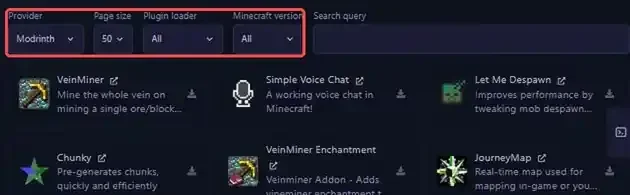
| Filtre | Rôle |
|---|---|
| Provider | Fournisseur dans lequel chercher, parmi CurseForge, Hangar, Modrinth, Polymart et SpigotMC (Modrinth par défaut) |
| Page size | Nombre de résultats affichés (10, 25 ou 50) |
| Plugin loader | Logiciel visé, par exemple Paper, Spigot, Bukkit ou Purpur |
| Minecraft version | Version du jeu de votre serveur |
| Search query | Nom du plugin recherché |
2. Rechercher le plugin
Réglez Plugin loader sur le logiciel de votre serveur, par exemple Paper, choisissez votre version dans Minecraft version, puis tapez le nom du plugin dans Search query. Dans l'exemple ci-dessous, on cherche LuckPerms pour un serveur Paper 26.3.
Cliquez ensuite sur l'icône de téléchargement de la carte du plugin.
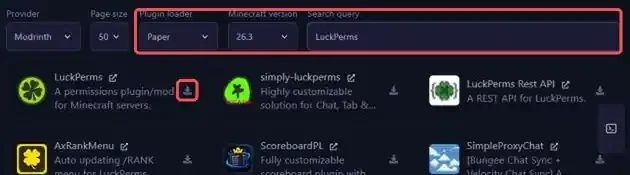
Si un plugin n'apparaît pas, changez de fournisseur dans Provider. Un même plugin n'est pas forcément publié partout.
3. Choisir la version et installer
La fenêtre Install plugin s'ouvre. Sélectionnez la version voulue dans la liste Plugin version, en général la plus récente, puis cliquez sur Install plugin.
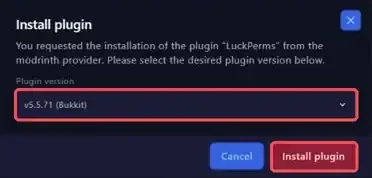
Une notification confirme que le fichier a été déposé dans le dossier plugins du serveur.
Plugin "LuckPerms" successfully installed in /home/container/plugins.
La liste peut proposer une version marquée (Bukkit). Les plugins Bukkit se chargent aussi sur Paper et Spigot.
4. Redémarrer le serveur et vérifier
Le plugin n'est chargé qu'au démarrage. Dans Console, redémarrez le serveur avec le bouton Restart et surveillez les journaux, une ligne confirme son activation.
[LuckPerms] Successfully enabled. (took 2167ms)
Une fois le serveur lancé, tapez la commande suivante dans la console du panel, sans / devant.
plugins
Elle liste les plugins chargés. En jeu, l'équivalent est /plugins, où un plugin affiché en vert est actif et un plugin affiché en rouge n'a pas pu s'activer.

Après l'ajout ou la suppression d'un plugin, redémarrez complètement le serveur plutôt que d'utiliser /reload. Paper affiche lui-même un avertissement sur cette commande, qui peut provoquer des bugs et des fuites de mémoire.
Méthode alternative, envoyer le fichier .jar à la main
Si le plugin n'est proposé par aucun fournisseur de l'installateur, ou si vous avez un fichier fourni par son auteur, vous pouvez l'ajouter vous-même.
- Téléchargez le fichier
.jardepuis une source fiable, par exemple Hangar, Modrinth ou SpigotMC, en vérifiant qu'il correspond à votre version de Minecraft - Dans le panel, ouvrez Files puis le dossier
plugins - Cliquez sur Upload et sélectionnez le fichier
.jar - Redémarrez le serveur et vérifiez avec la commande
plugins
Le fichier doit se trouver directement dans plugins, un .jar placé dans un sous-dossier n'est pas lu. Si le plugin est livré dans une archive .zip, décompressez-la sur votre ordinateur et n'envoyez que le .jar.
L'envoi depuis le gestionnaire de fichiers du panel est limité à 100 Mo par fichier. Au-delà, passez par le SFTP avec FileZilla ou WinSCP en suivant notre guide « Comment se connecter en SFTP à son serveur gaming ? ». Les identifiants se trouvent dans Settings, le mot de passe est celui de votre compte panel.
En cas de problème
Le premier réflexe est d'ouvrir le fichier logs/latest.log depuis Files. Les messages de chargement des plugins apparaissent au début du fichier.
❌ Le plugin n'apparaît pas dans la liste après installation
- Vérifiez que le serveur a bien été redémarré après l'installation
- En cas d'envoi manuel, vérifiez que le fichier est directement dans
pluginset que son nom se termine par.jar - Cherchez le nom du plugin dans
logs/latest.logpour repérer une éventuelle erreur
❌ Il manque une dépendance
Le plugin a besoin d'un autre plugin pour fonctionner. La console affiche une ligne de ce type.
Unknown/missing dependency plugins: [Vault]
- Installez le plugin nommé entre crochets avec l'installateur Plugins ou depuis sa page officielle
- Redémarrez le serveur
❌ Le plugin n'est pas compatible avec la version du serveur
Un message Unsupported API version indique que le plugin a été conçu pour une version de Minecraft plus récente que celle de votre serveur.
- Réinstallez le plugin en réglant le filtre Minecraft version sur la version de votre serveur
- Consultez la page du plugin pour connaître les versions prises en charge
❌ Le fichier plugin.yml est invalide
- Le fichier est peut-être un mod Forge ou Fabric, qui ne fonctionne pas sur Paper ni sur Spigot
- Le téléchargement est peut-être corrompu, réinstallez le plugin
❌ Deux versions du même plugin sont installées
Un avertissement Ambiguous plugin name signale que deux fichiers contiennent le même plugin, souvent après une mise à jour.
- Supprimez l'ancien
.jardanspluginsdepuis Files et gardez uniquement le plus récent - Redémarrez le serveur
Bonnes pratiques
- Créez une sauvegarde depuis l'onglet Backups avant d'installer ou de mettre à jour un plugin, comme expliqué dans notre guide « Comment créer et restaurer une sauvegarde de son serveur gaming ? »
- Ajoutez les plugins un par un et redémarrez entre chaque ajout, il est ainsi beaucoup plus simple d'identifier celui qui pose problème
- Gardez une liste de vos plugins avec leur version et leur fournisseur, pratique au moment de mettre à jour Minecraft
- Supprimez les plugins inutilisés, chaque plugin chargé consomme des ressources au démarrage et en jeu
- Testez vos permissions avec un compte non opérateur, comme dans notre guide « Comment installer et configurer EssentialsX sur un serveur Minecraft ? »
Besoin d'aide ?
Si un plugin refuse de se charger malgré ces vérifications, notre équipe peut vous aider à lire les journaux. Ouvrez un ticket dans le département Technique depuis votre espace client, renseignez le champ Produit lié avec le serveur concerné, et indiquez le nom du plugin, sa version ainsi que l'erreur affichée dans logs/latest.log.
Votre serveur Minecraft est prêt à accueillir ses premiers plugins 📦