Contexte
Simple Voice Chat ajoute un chat vocal de proximité à Minecraft Java. Vous entendez les joueurs proches de vous, de plus en plus faiblement à mesure qu'ils s'éloignent. Il propose aussi des groupes privés, pratiques pour parler entre amis où que vous soyez sur la carte.
Le son passe par un port UDP qui lui est propre, distinct de celui du jeu. Un port mal réglé est la cause de la plupart des messages « Voice chat not connected ». Ce guide vous montre comment obtenir un port supplémentaire pour votre serveur Minecraft Winheberg, installer Simple Voice Chat depuis le panel, le régler sur ce port, puis vérifier que tout fonctionne.
Prérequis
- Un serveur Minecraft Java Winheberg sous Paper, Spigot ou Purpur
- Un accès au panel Winheberg et à votre espace client
- Un port supplémentaire réservé au chat vocal (voir l'étape 1)
- Pour chaque joueur, le mod Simple Voice Chat installé dans son jeu avec Fabric, NeoForge, Forge ou Quilt
Simple Voice Chat fonctionne uniquement avec Minecraft Java. Les joueurs Bedrock, y compris ceux qui passent par Geyser, ne peuvent pas l'utiliser.
1. Commander un port supplémentaire
Par défaut, votre serveur dispose d'un seul port, utilisé par Minecraft. La documentation officielle de Simple Voice Chat déconseille fortement de réutiliser ce port pour le chat vocal, car cela peut faire planter le serveur. Il vous faut donc un deuxième port.
Connectez-vous à votre espace client Winheberg, puis cliquez sur Gérer à côté de votre serveur Minecraft. Dans la colonne Actions, cliquez sur Augmenter votre forfait d'hébergement. Dans la rubrique Port Supplémentaire, choisissez 1 port supplémentaire dans le menu Nouvelle configuration, validez avec Cliquez pour continuer, vérifiez le récapitulatif puis cliquez sur Passer la commande.
Une fois la commande validée, le nouveau port apparaît dans le panel, dans l'onglet Network de votre serveur.
2. Repérer le port du chat vocal
Dans le panel, ouvrez Network. La ligne marquée Primary est le port de votre serveur Minecraft, les autres lignes sont vos ports supplémentaires. Notez le numéro du port que vous réservez au chat vocal.
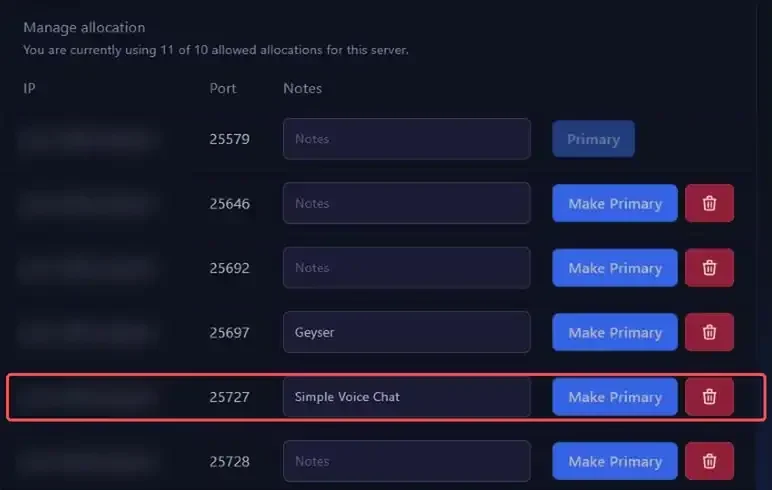
Écrivez Simple Voice Chat dans le champ Notes de ce port. Un port ne peut servir qu'à un seul service, cette note évite de le donner par erreur à un autre plugin comme Geyser ou une carte web.
3. Installer Simple Voice Chat
Ouvrez Plugins dans le menu latéral. Réglez Plugin loader sur Paper, tapez Simple Voice Chat dans Search query, puis cliquez sur l'icône de téléchargement à droite du résultat Simple Voice Chat.
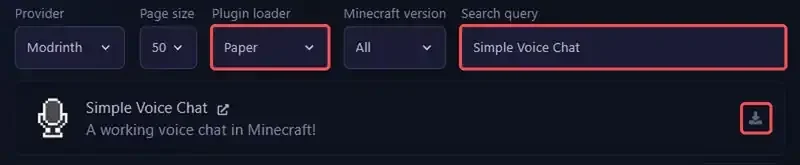
Dans la fenêtre Install plugin, gardez la version proposée en premier et cliquez sur Install plugin. Avec le filtre Paper, le panel ne propose que la version plugin de Simple Voice Chat, adaptée à votre serveur.
Sans le filtre Plugin loader, plusieurs lignes peuvent porter le même numéro de version, dont des fichiers destinés aux proxys Velocity et BungeeCord. Réglez toujours le filtre sur Paper avant d'installer.
Redémarrez ensuite le serveur depuis Console avec Restart. Au premier démarrage, Simple Voice Chat crée son fichier de configuration.
4. Régler le port du chat vocal
Arrêtez le serveur avec Stop, puis ouvrez plugins/voicechat/voicechat-server.properties depuis Files. Remplacez la valeur de port par le port supplémentaire noté à l'étape 2.
port=25727
bind_address=
voice_host=
Laissez bind_address et voice_host vides, comme le recommande la documentation officielle.
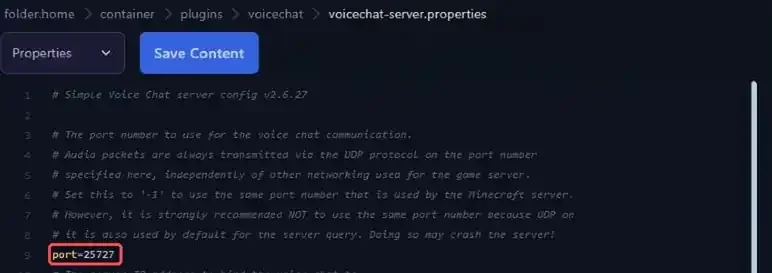
Cliquez sur Save Content, puis démarrez le serveur avec Start.
Ne mettez pas -1 dans port. Cette valeur réutilise le port du serveur Minecraft, ce que le fichier lui-même déconseille fortement, car ce port sert aussi aux requêtes du serveur en UDP.
5. Vérifier que le chat vocal démarre
Au démarrage, la console du panel doit afficher une ligne de ce type, avec votre port supplémentaire.
[voicechat] Voice chat server started at 0.0.0.0:25727

6. Installer le mod chez les joueurs et se connecter
Chaque joueur doit installer le mod Simple Voice Chat dans son propre jeu, en choisissant la version qui correspond à son lanceur (Fabric, NeoForge, Forge ou Quilt) et à la version de Minecraft du serveur. Les deux premiers chiffres de la version du mod doivent être identiques à ceux du plugin installé sur le serveur, par exemple 2.6. Conseillez-leur de le télécharger uniquement depuis la page de téléchargement officielle ou depuis Modrinth.
En jeu, appuyez sur V pour ouvrir le menu du chat vocal. La première fois, un guide vous fait choisir votre micro et le mode d'activation (appui pour parler ou activation par la voix).
| Touche | Action |
|---|---|
| V | Ouvre le menu du chat vocal |
| M | Coupe votre micro (en mode activation par la voix) |
| N | Désactive complètement le chat vocal |
| H | Masque les icônes du chat vocal |
La touche d'appui pour parler n'a pas de valeur par défaut, elle se choisit dans le guide de démarrage.
Les joueurs qui n'ont pas installé le mod peuvent quand même rejoindre le serveur, ils n'ont simplement pas accès au chat vocal. Vous pouvez tester la connexion d'un joueur en jeu avec la commande /voicechat test Pseudo, réservée aux opérateurs, qui doivent eux aussi avoir le mod installé.
En cas de problème
❌ Le joueur voit « Voice chat not connected » ou une icône de prise débranchée
C'est presque toujours un problème de port.
- Vérifiez que
portdansvoicechat-server.propertiescontient bien votre port supplémentaire - Vérifiez que la ligne
Voice chat server started ataffiche ce même port dans la console - Vérifiez que vous avez redémarré le serveur après la modification
- Demandez au joueur de tester sans VPN, certains réseaux et VPN bloquent l'UDP
❌ « Address already in use » ou « Failed to bind to address »
Le message « Address already in use » signifie qu'un autre plugin occupe déjà ce port, par exemple Geyser ou une carte web. Le message « Failed to bind to address » vient le plus souvent d'une valeur saisie dans bind_address.
- Comparez les ports configurés dans vos plugins avec la liste de l'onglet Network
- Attribuez un port différent à chaque plugin
- Laissez
bind_addressvide dansvoicechat-server.properties
❌ Le joueur ne peut pas rejoindre ou le mod refuse de se connecter
- Vérifiez que les deux premiers chiffres de version sont identiques entre le mod du joueur et le plugin du serveur
- Avec Fabric, vérifiez que le joueur a aussi installé la dernière version de Fabric API
❌ Les joueurs proches ne s'entendent plus
Un joueur membre d'un groupe n'est plus entendu par les joueurs proches qui n'en font pas partie. Dans un groupe de type isolé, il ne les entend plus non plus. Demandez-lui de quitter son groupe depuis le menu du chat vocal (touche V).
Bonnes pratiques
- Réservez un port par service et notez son usage dans l'onglet Network
- Mettez le plugin et le mod à jour en même temps, pour que la version reste compatible des deux côtés
- Modifiez la configuration uniquement quand le serveur est arrêté, sinon vos changements peuvent être écrasés au redémarrage
- Faites une sauvegarde depuis l'onglet Backups avant d'installer ou de mettre à jour un plugin
- Indiquez à vos joueurs quel mod installer et pour quelle version de Minecraft, par exemple dans le salon d'accueil de votre Discord
Besoin d'aide ?
Si le chat vocal reste déconnecté malgré ces vérifications, notre équipe peut vous aider. Ouvrez un ticket dans le département Technique depuis votre espace client, renseignez le champ Produit lié avec le serveur concerné et joignez les lignes de la console qui commencent par [voicechat].
Votre serveur Minecraft a maintenant son chat vocal de proximité 🎮