Contexte
Votre serveur The Isle Evrima est livré chez Winheberg et vous voulez le personnaliser, avec un nom à vous, un mot de passe, le RCON ou vos administrateurs. La configuration se fait à deux endroits du panel gaming, l'onglet Startup pour les réglages principaux et le fichier Game.ini pour tout le reste.
Ce guide explique ce que contient chacun des deux, et surtout comment ils interagissent. C'est le point qui piège le plus souvent, une valeur modifiée au mauvais endroit est remise à zéro au redémarrage suivant.
Prérequis
- Un serveur The Isle Evrima actif sur votre panel gaming Winheberg
- Un accès au panel gaming (
https://panel.winheberg.com/) - Le SteamID64 de chaque joueur à passer administrateur, si vous voulez en ajouter
1. Régler les paramètres principaux dans Startup
Ouvrez votre serveur sur le panel gaming, puis l'onglet Startup dans le menu latéral. La section Variables regroupe les réglages du serveur, sous forme de champs texte ou d'interrupteurs False / True.
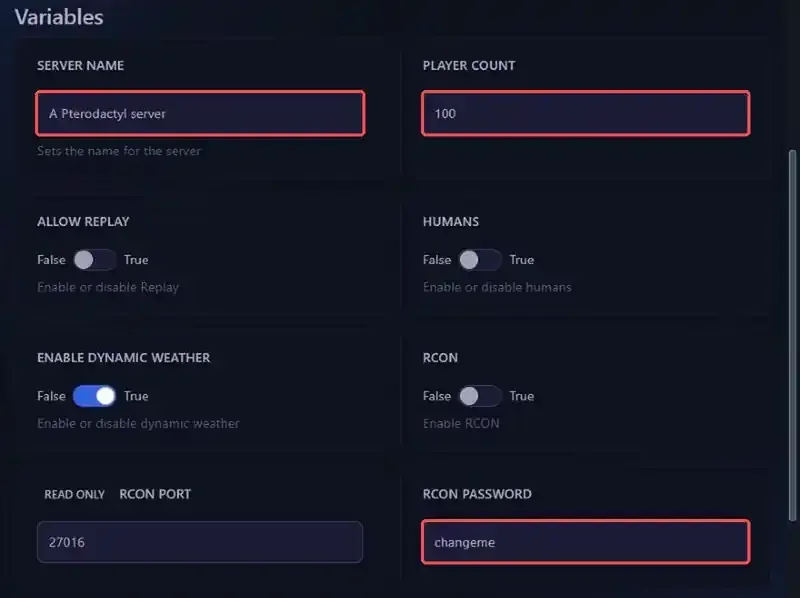
Chaque variable est reliée à une clé du Game.ini.
| Variable Startup | Clé du Game.ini | Rôle |
|---|---|---|
SERVER NAME |
ServerName |
Nom du serveur, 70 caractères maximum |
PLAYER COUNT |
MaxPlayerCount |
Nombre maximum de joueurs |
SERVER PASSWORD (interrupteur) |
bServerPassword |
Active ou désactive le mot de passe |
SERVER PASSWORD (champ texte) |
ServerPassword |
Mot de passe du serveur, 20 caractères maximum |
HUMANS |
bEnableHumans |
Active ou désactive les humains |
ENABLE DYNAMIC WEATHER |
bServerDynamicWeather |
Active ou désactive la météo dynamique |
ALLOW REPLAY |
bAllowReplay |
Active ou désactive le Replay |
RCON |
bRconEnabled |
Active ou désactive le RCON |
RCON PASSWORD |
RconPassword |
Mot de passe RCON |
RCON PORT |
RconPort |
Port RCON, attribué par le panel |
ENABLE QUEUE |
bQueueEnabled |
Active ou désactive la file d'attente |
QUEUE PORT |
QueuePort |
Port de la file d'attente, attribué par le panel |
AUTO UPDATE |
aucune | Met à jour le serveur à chaque redémarrage |
Le mot de passe se règle en deux temps. Passez l'interrupteur SERVER PASSWORD sur True, puis saisissez le mot de passe dans le champ texte du même nom. Tant que l'interrupteur reste sur False, le texte du champ est ignoré.
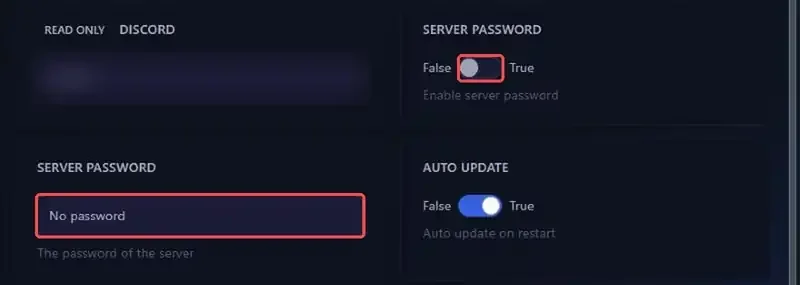
Le mot de passe RCON par défaut est changeme. Si vous activez le RCON, remplacez-le par un mot de passe long et unique avant de redémarrer, sinon n'importe qui connaissant cette valeur par défaut peut administrer votre serveur.
Les ports RCON et file d'attente sont marqués READ ONLY, car ils correspondent aux ports réservés à votre serveur. Vous les retrouvez dans l'onglet Network.
2. Comprendre comment Startup écrit le Game.ini
À chaque démarrage, le panel réécrit dans le Game.ini toutes les clés du tableau ci-dessus avec les valeurs de Startup. Le fichier se trouve ici.
/TheIsle/Saved/Config/LinuxServer/Game.ini
Juste après la livraison, il ressemble à ceci.
[/Script/TheIsle.TIGameSession]
ServerName=A Pterodactyl server
MaxPlayerCount=100
MapName=Gateway
bRconEnabled=false
RconPort=27016
RconPassword=changeme
bServerPassword=false
ServerPassword=No password
bServerDynamicWeather=true
bAllowReplay=false
bEnableHumans=false
bQueueEnabled=true
QueuePort=44000

[/Script/TheIsle.TIGameStateBase]
AdminsSteamIDs=
Les ports affichés dans cet exemple changent d'un serveur à l'autre.
Une clé gérée par Startup (par exemple ServerName ou MaxPlayerCount) modifiée directement dans le Game.ini reprend la valeur de Startup au redémarrage suivant. Pour ces clés, passez toujours par l'onglet Startup.
À l'inverse, une clé absente de Startup que vous ajoutez à la main dans le Game.ini est conservée d'un redémarrage à l'autre. C'est le cas de AdminsSteamIDs.
3. Modifier le Game.ini pour le reste
Pour tout ce que Startup ne propose pas, comme les administrateurs, éditez le fichier directement.
- Arrêtez le serveur avec le bouton Stop
- Ouvrez l'onglet Files, puis le dossier
TheIsle/Saved/Config/LinuxServer - Cliquez sur
Game.inipour l'ouvrir dans l'éditeur
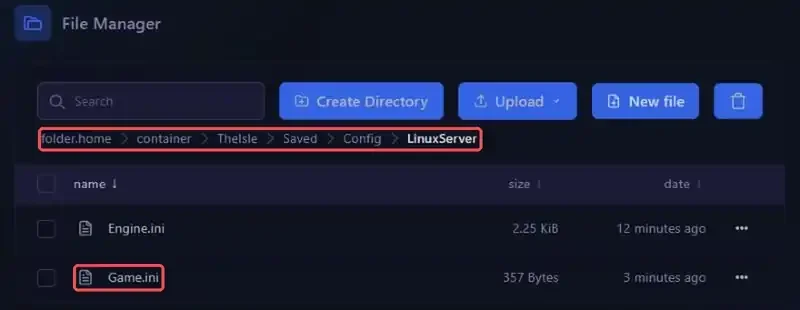
Chaque clé doit rester sous sa section. Les réglages de partie vont sous [/Script/TheIsle.TIGameSession], les listes de joueurs comme les administrateurs sous [/Script/TheIsle.TIGameStateBase]. Pour passer un joueur administrateur, renseignez son SteamID64 (un nombre à 17 chiffres qui commence par 7656).
[/Script/TheIsle.TIGameStateBase]
AdminsSteamIDs=76561197960287930
Cliquez ensuite sur Save Content, puis redémarrez le serveur avec Start.
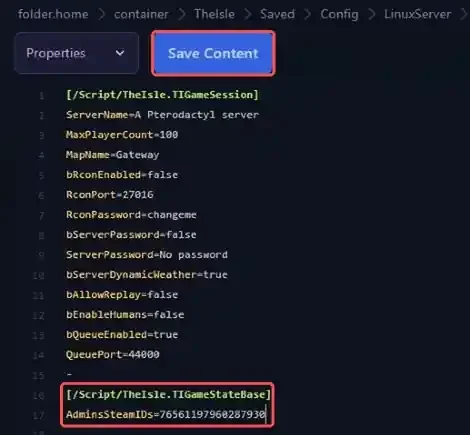
Vous préférez travailler sur votre PC avec un éditeur de texte ? Consultez notre guide « Comment se connecter en SFTP à son serveur gaming ? ».
Avant de modifier le fichier, faites une sauvegarde depuis l'onglet Backups. Notre guide « Comment créer et restaurer une sauvegarde de son serveur gaming ? » détaille la marche à suivre.
Le dossier contient aussi un fichier Engine.ini. Il porte les identifiants Epic Online Services utilisés par le serveur, n'y touchez pas.
4. Vérifier que la configuration est appliquée
Une fois le serveur relancé, rouvrez le Game.ini depuis l'onglet Files. Les valeurs de Startup doivent y apparaître, ainsi que les clés que vous avez ajoutées à la main. Si une valeur ne correspond pas à ce que vous attendiez, c'est que la clé est gérée par Startup, corrigez-la dans cet onglet.
En cas de problème
❌ Mes modifications du Game.ini disparaissent au redémarrage
- Vérifiez si la clé figure dans le tableau de l'étape 1. Si oui, elle est réécrite par Startup à chaque démarrage, modifiez-la dans l'onglet Startup
- Vérifiez que vous avez bien cliqué sur Save Content avant de redémarrer
- Vérifiez que vous avez modifié le fichier du dossier
TheIsle/Saved/Config/LinuxServer, et non un fichier du même nom ailleurs
Besoin d'aide ?
Si votre serveur ne démarre plus après une modification ou si un réglage ne se comporte pas comme prévu, notre support est là pour vous aider. Ouvrez un ticket depuis votre espace client https://billing.winheberg.com, département Technique, en sélectionnant votre serveur The Isle dans le champ Produit lié.
Votre serveur The Isle est prêt à accueillir vos joueurs, avec les réglages qui vous ressemblent 🎮