Contexte
Un overhaul n'est pas un modlet. Darkness Falls, Undead Legacy, Rebirth ou War3zuk AIO remplacent des pans entiers du jeu, progression, objets, zombies, parfois les cartes, et embarquent du code compilé. Ils imposent quatre contraintes que les petits mods n'ont pas, l'anti triche désactivé, une installation identique chez chaque joueur, souvent une version précise du jeu, et nettement plus de mémoire.
La plupart des échecs d'installation viennent du troisième point. Un overhaul suit les mises à jour de 7 Days to Die avec du retard, parfois plusieurs mois, et tant qu'il n'est pas à jour, votre serveur doit rester sur la version du jeu qu'il supporte. Ce guide prend le problème dans l'ordre, depuis le panel gaming Winheberg.
Prérequis
- Un serveur 7 Days to Die actif sur le panel gaming Winheberg, avec au moins 12 Go de mémoire, les overhauls en consomment bien plus que le jeu de base
- Le paquet serveur de l'overhaul, téléchargé depuis la page officielle du mod, pas une réédition trouvée ailleurs
- Un client SFTP si l'archive dépasse 100 Mo, ou le lien de téléchargement direct pour l'option Upload from URL
- Vos joueurs prévenus, ils auront une installation à faire de leur côté
N'installez jamais deux overhauls en même temps, ils se marchent dessus et le serveur ne démarre plus. Un seul overhaul, et une partie neuve.
1. Vérifier la version du jeu exigée
La page de téléchargement de l'overhaul indique toujours la version de 7 Days to Die pour laquelle il est construit. C'est la première chose à lire, avant même de télécharger.
| L'overhaul annonce | Ce qu'il faut faire |
|---|---|
| La version stable actuelle du jeu | Rien, votre serveur est déjà sur la bonne version |
| La version expérimentale | Épingler le serveur sur latest_experimental |
Une version antérieure, par exemple une branche v2.x |
Épingler le serveur sur cette branche, voir l'étape 2 |
Le nom exact de la branche est celui affiché dans Steam, clic droit sur le jeu, Properties, onglet Betas. Le serveur dédié utilise les mêmes noms de branche que le jeu.
2. Épingler le serveur sur la bonne branche
Cette étape ne concerne que les overhauls qui ne sont pas à jour avec la version stable.
- Ouvrez l'onglet Startup du panel
- Dans le champ Beta Branch, saisissez le nom de la branche, par exemple
latest_experimental - Laissez Auto Update activé, il maintient le serveur à jour à l'intérieur de cette branche
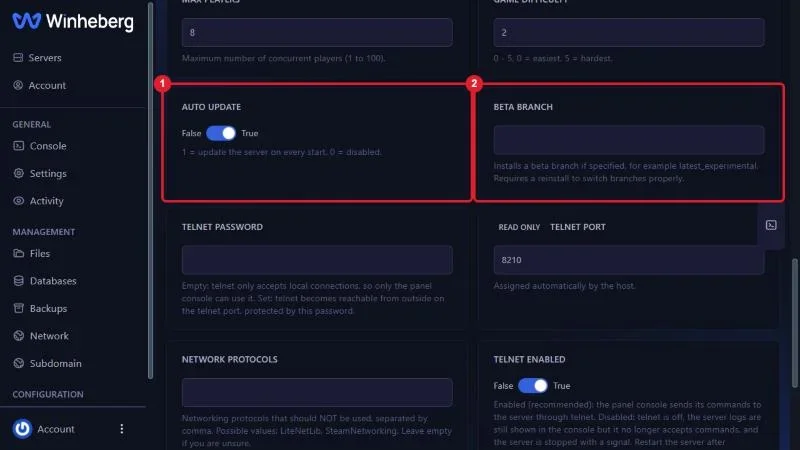
Comme l'indique le champ lui-même, changer de branche demande une réinstallation pour que les fichiers du jeu correspondent. Faites d'abord une sauvegarde à l'étape 3, puis lancez Reinstall Server depuis l'onglet Settings. Vos fichiers de configuration et vos sauvegardes sont conservés, mais une sauvegarde préalable reste la règle.
3. Sauvegarder et arrêter
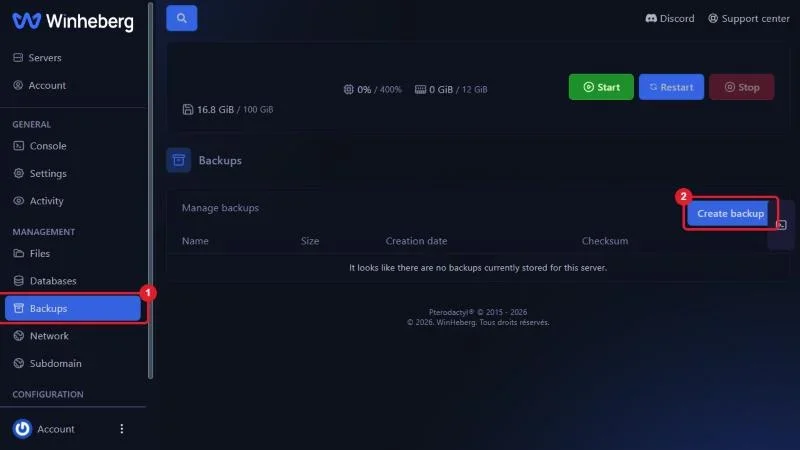
Ouvrez l'onglet Backups et cliquez sur Create backup. Un overhaul rend l'ancienne partie injouable, cette sauvegarde est votre seul retour en arrière.
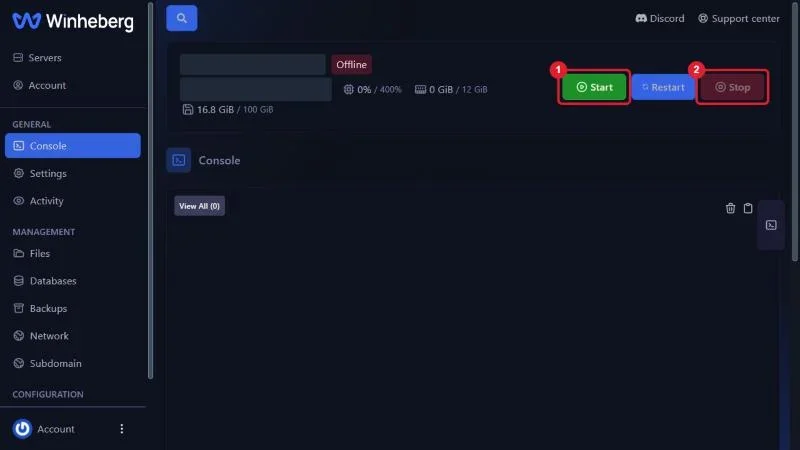
Puis, dans l'onglet Console, cliquez sur Stop et attendez l'état Offline.
4. Installer le paquet serveur dans Mods
Un overhaul se livre comme un ensemble de dossiers de mods, parfois une dizaine, à déposer directement dans Mods. Ouvrez l'onglet Files, entrez dans Mods, puis cliquez sur Upload.
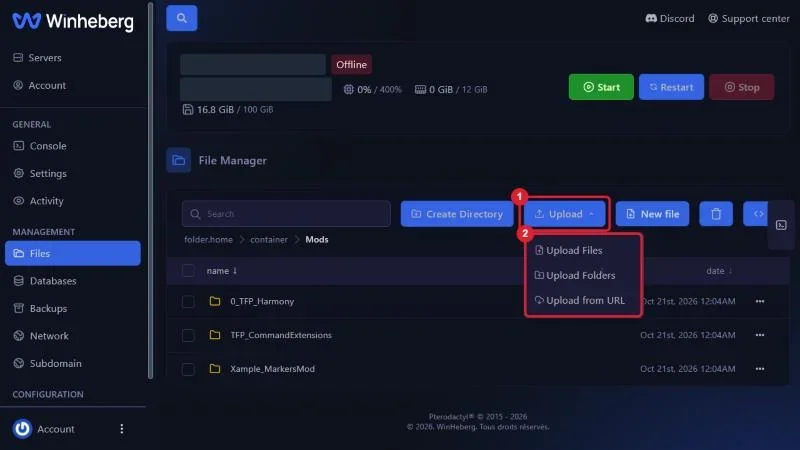
- Upload from URL est l'option la plus confortable pour une archive de plusieurs centaines de Mo, le serveur la télécharge lui-même
- Upload Files convient pour une archive plus petite, puis Unarchive depuis le menu ⋯ de la ligne
- Au-delà de 100 Mo sans lien direct, passez par le SFTP
Après extraction, chaque dossier de l'overhaul doit se trouver directement sous Mods, avec son ModInfo.xml à la racine, à côté des trois dossiers officiels 0_TFP_Harmony, TFP_CommandExtensions et Xample_MarkersMod qu'il ne faut pas supprimer.
Mods/
├── 0_TFP_Harmony/
├── TFP_CommandExtensions/
├── Xample_MarkersMod/
├── 0-MonOverhaulCore/
├── 1-MonOverhaulContenu/
└── 2-MonOverhaulMaps/
Si l'extraction a produit un dossier intermédiaire, par exemple Mods/MonOverhaul-Server/0-MonOverhaulCore/, remontez tous les dossiers d'un niveau. Le jeu ne descend que d'un seul niveau sous Mods. Le détail de cette vérification est dans Comment installer des mods sur un serveur 7 Days to Die ?
5. Désactiver EAC et repartir sur une partie neuve
Ouvrez serverconfig.xml à la racine du serveur, repérez EACEnabled et passez la valeur sur false.
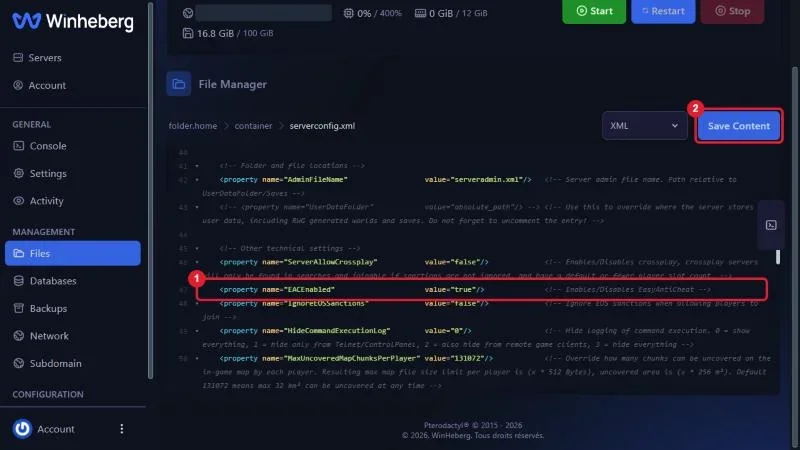
Dans la section World du même fichier, donnez un nouveau GameName. Un overhaul ne se greffe pas sur une partie existante, et un nom différent garde l'ancienne sauvegarde intacte sur le disque.
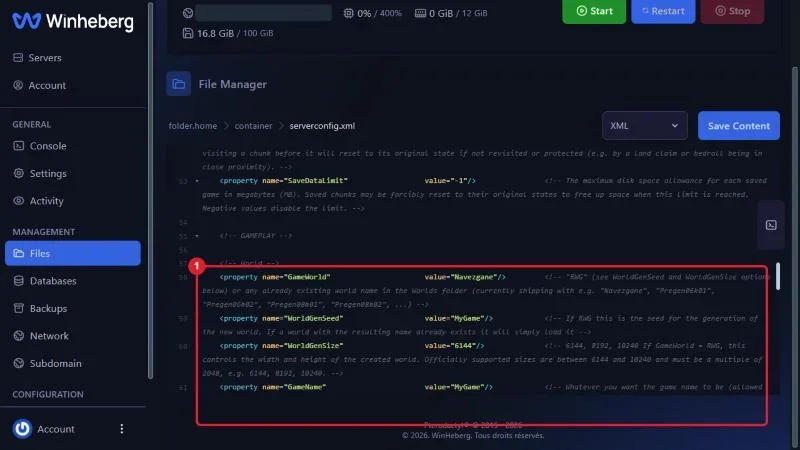
Certains overhauls livrent leurs propres cartes. Dans ce cas, leur documentation indique la valeur de GameWorld à utiliser, et le dossier de la carte doit être présent dans les fichiers du mod. Enregistrez avec Save Content.
6. Démarrer et vérifier
Revenez dans l'onglet Console et cliquez sur Start. Le premier démarrage est long, l'overhaul charge ses assets et génère souvent une carte, laissez le aller au bout sans redémarrer.
Dans la séquence de démarrage, le serveur liste les mods qu'il charge. Tous les dossiers de l'overhaul doivent y apparaître. S'il manque un dossier ou si une erreur Harmony s'affiche, revenez à l'étape 4.
7. Côté joueurs
C'est l'étape que tout le monde oublie, et sans elle personne ne se connecte.
- Télécharger le paquet client de l'overhaul, dans la même version que le serveur, et l'installer en suivant la documentation du mod
- Si le serveur est épinglé sur une branche, choisir la même dans Steam, clic droit sur le jeu, Properties, onglet Betas
- Lancer le jeu avec l'option Launch game without EAC, voir Comment désactiver EAC sur un serveur 7 Days to Die ?
- Rejoindre le serveur par son adresse
En cas de problème
❌ Les joueurs reçoivent une erreur de version incompatible
- Le client et le serveur ne sont pas sur la même branche Steam, comparez les versions affichées dans le menu principal du jeu et dans la console du serveur
- Après un changement de branche, le serveur doit avoir été réinstallé, sinon il tourne encore sur les anciens fichiers
❌ Le serveur ne démarre plus depuis l'installation
- Vérifiez que l'archive déposée est bien le paquet serveur, le paquet client contient des fichiers inutiles ici et peut manquer de certains dossiers
- Contrôlez l'arborescence, un dossier intermédiaire sous
Modssuffit à tout bloquer - Relisez la version exigée par l'overhaul, un mod construit pour une autre version du jeu plante au chargement
- Regardez la mémoire dans l'onglet Console, un arrêt brutal pendant le chargement avec la mémoire au maximum veut dire que l'offre est trop petite
❌ Le monde de l'overhaul ne se charge pas
- Vérifiez la valeur de
GameWorld, elle doit correspondre exactement au nom du dossier de carte livré par le mod - Confirmez que ce dossier est bien présent dans les fichiers déposés, certains overhauls livrent les cartes dans une archive séparée
❌ Des erreurs Harmony s'affichent dans la console
- Confirmez que
0_TFP_Harmonyest toujours présent dansMods - Vérifiez que vous n'avez pas laissé un ancien mod compilé à côté de l'overhaul
Bonnes pratiques
- Un seul overhaul par serveur, et aucun autre mod compilé tant que vous n'avez pas confirmé que tout fonctionne
- Prévoyez large en mémoire, 12 Go pour un petit groupe, 24 Go et plus au-delà d'une dizaine de joueurs, les overhauls chargent beaucoup plus de contenu que le jeu de base
- Épinglez la branche et désactivez Auto Update si l'overhaul est fragile aux mises à jour mineures, puis mettez à jour vous-même quand le mod a suivi
- Conservez l'archive exacte que vous avez installée, vos joueurs devront récupérer la même version
- Testez la connexion avec un seul joueur avant d'annoncer l'ouverture
- Combinez le serveur sans EAC avec une whitelist, c'est la contrepartie de la protection perdue
Besoin d'aide ?
Si le serveur refuse de démarrer après l'installation ou si vos joueurs sont refusés malgré une configuration identique des deux côtés, ouvrez un ticket auprès de notre support depuis votre espace client, département Technique, avec le serveur concerné dans le champ Produit lié et le nom et la version de l'overhaul. Notre équipe pourra relire les journaux de démarrage avec vous.
Votre serveur ne ressemble plus du tout au jeu de base, c'était le but. 🧟