Contexte
Avec un serveur DayZ chez Winheberg, l'essentiel de la configuration se fait depuis le panel gaming, sans ligne de commande. Nom affiché dans la liste des serveurs, mot de passe, nombre de joueurs, vue à la 3e personne, vitesse des journées et des nuits, description ou whitelist, chaque réglage a sa place.
Ces réglages se répartissent entre deux endroits. Ceux qui apparaissent dans l'onglet Startup sont réécrits par le panel dans le fichier serverDZ.cfg à chaque démarrage du serveur, ils se modifient donc dans Startup et nulle part ailleurs. Les autres, comme la description, la whitelist ou la vue à la 3e personne réservée aux véhicules, se modifient directement dans serverDZ.cfg depuis l'onglet Files.
Ce guide vous montre où trouver chaque réglage et comment l'appliquer.
Prérequis
- Un serveur DayZ actif chez Winheberg, disponible sur notre offre serveur DayZ
- Un accès au panel gaming Winheberg (
https://panel.winheberg.com/) - L'installation initiale terminée, le premier téléchargement du jeu prend plusieurs minutes (écran Running Installer)
Avant de modifier serverDZ.cfg, créez une sauvegarde depuis l'onglet Backups. Notre guide « Comment créer et restaurer une sauvegarde de son serveur gaming ? » détaille la marche à suivre.
Où se règle chaque paramètre ?
| Réglage | Emplacement | Champ ou ligne |
|---|---|---|
| Nom du serveur | Startup | Server Name |
| Mot de passe pour rejoindre | Startup | Server Password |
| Mot de passe administrateur | Startup | Admin Password |
| Nombre maximum de joueurs | Startup | Max Players |
| Vue à la 3e personne et réticule | Startup | Disable Third Person, Disable Crosshair |
| Vitesse du jour et de la nuit | Startup | Time Multiplier, Night Multiplier |
| Heure conservée entre deux démarrages | Startup | Persistent Time |
| Description dans la liste des serveurs | serverDZ.cfg | description |
| Whitelist | serverDZ.cfg et whitelist.txt | enableWhitelist |
| Vue à la 3e personne en véhicule uniquement | serverDZ.cfg | thirdPersonView |
| Heure de départ | serverDZ.cfg | serverTime |
Ne changez pas hostname, password, passwordAdmin ou maxPlayers dans serverDZ.cfg. Le panel réécrit ces lignes à chaque démarrage avec les valeurs de l'onglet Startup, votre modification serait perdue.
1. Changer le nom, les mots de passe et le nombre de joueurs
Connectez-vous au panel Winheberg, sélectionnez votre serveur DayZ puis cliquez sur Startup dans la section CONFIGURATION du menu latéral. Les champs utiles se trouvent dans le bloc Variables.
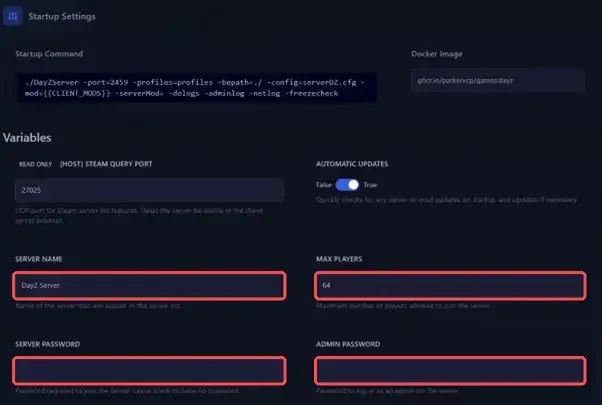
| Champ | Valeur par défaut | Rôle |
|---|---|---|
| Server Name | DayZ Server |
Nom affiché dans la liste des serveurs |
| Max Players | 64 |
Nombre maximum de joueurs autorisés sur le serveur |
| Server Password | vide | Mot de passe demandé pour rejoindre, laissez vide pour un serveur sans mot de passe |
| Admin Password | vide | Mot de passe pour se connecter en administrateur sur le serveur |
Les nouvelles valeurs s'appliquent au prochain démarrage du serveur (voir l'étape 5).
2. Régler la vue à la 3e personne et le réticule
Toujours dans Startup, descendez jusqu'aux interrupteurs Disable Third Person et Disable Crosshair. Les deux sont sur False par défaut.
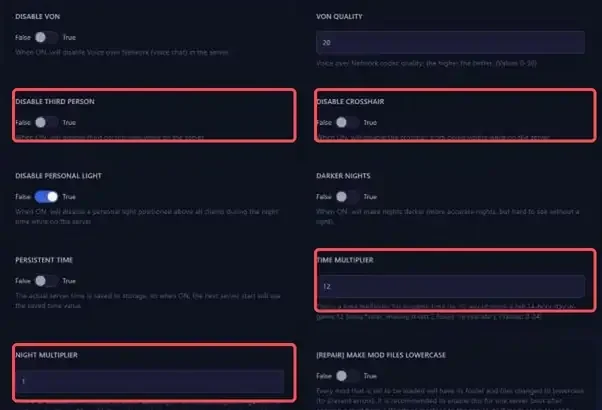
| Champ | Valeur par défaut | Effet sur True |
|---|---|---|
| Disable Third Person | False |
Désactive la vue à la 3e personne, les joueurs restent en vue à la 1re personne |
| Disable Crosshair | False |
Masque le réticule à l'écran |
Pour autoriser la 3e personne uniquement à bord des véhicules, laissez Disable Third Person sur False et suivez l'étape 4.3.
3. Régler l'heure et le cycle jour/nuit
La vitesse du temps en jeu se règle aussi dans Startup, avec les champs Time Multiplier et Night Multiplier visibles sur la capture précédente.
| Champ | Valeur par défaut | Rôle |
|---|---|---|
| Time Multiplier | 12 |
Accélère le temps en jeu, de 0 à 24. À 12, une journée de 24 heures dure 2 heures réelles |
| Night Multiplier | 1 |
Accélère en plus la nuit, de 0.1 à 64. Cette valeur est multipliée par Time Multiplier |
| Persistent Time | False |
Sur True, l'heure du serveur est enregistrée et réutilisée au démarrage suivant |
| Darker Nights | False |
Sur True, les nuits sont plus sombres et difficiles à traverser sans lumière |
| Disable Personal Light | True |
Désactive la lumière personnelle placée au-dessus des joueurs la nuit |
Quelques exemples pour visualiser l'effet des deux multiplicateurs.
| Time Multiplier | Night Multiplier | Le jour passe | La nuit passe |
|---|---|---|---|
1 |
1 |
Au rythme réel | Au rythme réel |
12 |
1 |
12 fois plus vite que le temps réel | 12 fois plus vite |
12 |
2 |
12 fois plus vite | 24 fois plus vite |
2 |
4 |
2 fois plus vite | 8 fois plus vite |
Pour choisir l'heure à laquelle le serveur démarre, rendez-vous à l'étape 4.4.
4. Modifier le fichier serverDZ.cfg
Les réglages absents de Startup se changent dans serverDZ.cfg, à la racine du serveur. Dans le menu latéral, cliquez sur Files (section MANAGEMENT), puis ouvrez serverDZ.cfg.
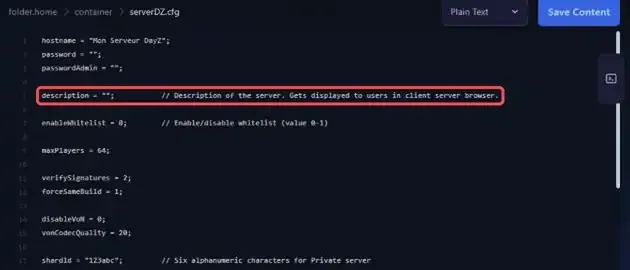
Chaque ligne suit la syntaxe parametre = valeur;. Le point-virgule final est obligatoire, les textes s'écrivent entre guillemets doubles et tout ce qui suit // est un commentaire. Une fois la modification faite, cliquez sur Save Content.
Vous préférez travailler avec votre propre éditeur ? Notre guide « Comment se connecter en SFTP à son serveur gaming ? » explique comment accéder aux fichiers en SFTP.
4.1 Ajouter une description
La ligne description contient le texte affiché aux joueurs dans le navigateur de serveurs du jeu, dans la limite de 255 caractères. Écrivez votre texte entre les guillemets.
description = "Serveur francophone, PvE, communauté active";
4.2 Activer la whitelist
La whitelist réserve l'accès aux seuls joueurs que vous avez listés. Passez d'abord la ligne enableWhitelist à 1.
enableWhitelist = 1;
Ouvrez ensuite le fichier whitelist.txt, présent lui aussi à la racine du serveur, et ajoutez le SteamID64 (identifiant Steam à 17 chiffres) de chaque joueur autorisé, un par ligne. Cliquez sur Save Content.
76561198000000001
76561198000000002
Ajoutez aussi votre propre SteamID64, sinon la whitelist vous empêchera de rejoindre votre serveur.
Pour désactiver la whitelist, remettez la ligne à enableWhitelist = 0;.
4.3 Autoriser la 3e personne uniquement en véhicule
La ligne thirdPersonView accepte trois valeurs.
| Valeur | Effet |
|---|---|
0 |
Vue à la 3e personne désactivée |
1 |
Vue à la 3e personne activée (valeur présente par défaut) |
2 |
Vue à la 3e personne uniquement en véhicule |
Pour réserver la 3e personne aux véhicules, remplacez la valeur par 2.
thirdPersonView=2;
4.4 Choisir l'heure de départ
La ligne serverTime fixe l'heure du serveur. Avec la valeur "SystemTime", présente par défaut, le serveur reprend l'heure locale de la machine. Vous pouvez aussi indiquer une date et une heure au format YYYY/MM/DD/HH/MM (année, mois, jour, heure, minute), par exemple pour un départ un 21 juin à 8 heures.
serverTime="2026/06/21/08/00";
Si Persistent Time est sur True dans Startup, le serveur réutilise l'heure enregistrée au démarrage suivant. Laissez-le sur False si vous voulez repartir de l'heure de serverTime à chaque démarrage.
5. Appliquer les changements
Toutes ces modifications, dans Startup comme dans serverDZ.cfg, s'appliquent au démarrage suivant. Redémarrez le serveur depuis la Console. Le démarrage d'un serveur DayZ prend quelques minutes, son statut passe de Starting à Online une fois prêt.
Pour que le serveur redémarre seul à heure fixe, consultez notre guide « Comment programmer un redémarrage automatique avec les Schedules ? ».
En cas de problème
❌ Le nom ou le mot de passe modifié dans serverDZ.cfg revient à l'ancienne valeur
- C'est le comportement normal, le panel réécrit à chaque démarrage les valeurs qu'il gère dans Startup
- Faites la modification dans Startup, puis redémarrez le serveur
❌ Les changements n'apparaissent pas en jeu
- Vérifiez que le serveur a bien été redémarré après la modification
- Attendez que le statut passe à Online, le démarrage prend quelques minutes
- Pour
serverDZ.cfg, vérifiez que vous avez cliqué sur Save Content avant de redémarrer
❌ Une ligne de serverDZ.cfg semble ignorée
- Vérifiez que la ligne se termine bien par un point-virgule
- Vérifiez que les textes sont entre guillemets doubles
- Consultez la Console ainsi que les journaux
.RPTdu dossierprofilespour repérer une erreur au démarrage
❌ Un joueur ne peut plus rejoindre après l'activation de la whitelist
- Vérifiez que son SteamID64 figure dans
whitelist.txt, sur sa propre ligne - Vérifiez que le fichier a été enregistré et que le serveur a redémarré depuis
Bonnes pratiques
- Changez le RCON Password dans Startup, il contient par défaut la valeur provisoire
remplaceme(20 caractères maximum) - Utilisez deux mots de passe différents pour Server Password et Admin Password, un joueur qui connaît le mot de passe d'accès n'obtient ainsi pas les droits d'administration
- Sauvegardez avant de modifier
serverDZ.cfgouwhitelist.txt, une restauration est plus rapide qu'une recherche d'erreur
Besoin d'aide ?
Si un réglage ne s'applique pas, si votre serveur ne démarre plus après une modification de serverDZ.cfg ou si vous hésitez sur une valeur, notre équipe est là pour vous aider. Ouvrez un ticket dans le département Technique depuis votre espace client, renseignez le champ Produit lié avec votre serveur DayZ, et précisez le réglage modifié ainsi que le comportement observé.
Votre serveur DayZ est maintenant configuré à votre façon, bonne survie 🎮