Contexte
Sur un serveur DayZ, tout ce qui persiste d'une session à l'autre est enregistré dans un dossier de stockage propre à la carte jouée, storage_1. On y trouve l'état du monde géré par l'économie centrale du jeu ainsi que la base des personnages des joueurs. Réinitialiser le serveur, ce que la communauté appelle un wipe, revient à repartir de ce stockage vide.
Un wipe sert à lancer une nouvelle saison, à remettre tous les survivants sur la même ligne de départ, ou à appliquer des modifications des fichiers XML de la mission. D'après le wiki officiel de Bohemia Interactive, ces modifications ne s'appliquent souvent qu'après la suppression du dossier de stockage.
Ce guide vous montre comment réaliser un wipe complet, un wipe des joueurs seuls ou une alternative sans suppression, depuis le panel Winheberg de votre serveur DayZ.
Prérequis
- Un serveur DayZ actif sur le panel Winheberg
- Un compte ayant accès aux onglets Files et Backups du serveur
- Quelques minutes d'interruption, le temps d'arrêter puis de redémarrer le serveur
Si votre compte est un sous-utilisateur, vérifiez que le propriétaire du serveur vous a accordé les permissions liées aux fichiers et aux sauvegardes.
1. Sauvegarder le serveur
Un wipe supprime des fichiers que le jeu ne sait pas reconstituer. Avant toute manipulation, créez une sauvegarde depuis l'onglet Backups de la section MANAGEMENT, avec un nom parlant comme avant-wipe. Elle vous permettra de revenir en arrière si le résultat ne vous convient pas.
La création, le verrouillage et la restauration d'une sauvegarde sont détaillés dans notre guide Comment créer et restaurer une sauvegarde de son serveur gaming ?.
2. Arrêter le serveur
Dans la Console, cliquez sur Stop et attendez que le serveur soit complètement arrêté avant de toucher aux fichiers. Le wiki officiel de DayZ recommande un arrêt propre pour éviter des effets indésirables sur les personnages et la sauvegarde, et la méthode de wipe rapportée sur le tracker de Bohemia Interactive commence elle aussi par l'arrêt du serveur.
Si vous avez programmé des redémarrages automatiques, désactivez temporairement le Schedule concerné avec l'option Schedule enabled, pour qu'il ne relance pas le serveur au milieu de l'opération. Les Schedules sont présentés dans notre guide Comment programmer un redémarrage automatique avec les Schedules ?.
3. Repérer le dossier de stockage
Chaque carte possède son propre dossier de mission dans mpmissions, et chaque dossier de mission a son propre stockage. Sur le panel Winheberg, mpmissions contient dayzOffline.chernarusplus pour Chernarus et dayzOffline.enoch pour Livonia.
Pour savoir quelle mission votre serveur charge, ouvrez Files, puis le fichier serverDZ.cfg à la racine, et cherchez la ligne template dans le bloc class Missions. Par défaut, sa valeur est dayzOffline.chernarusplus.
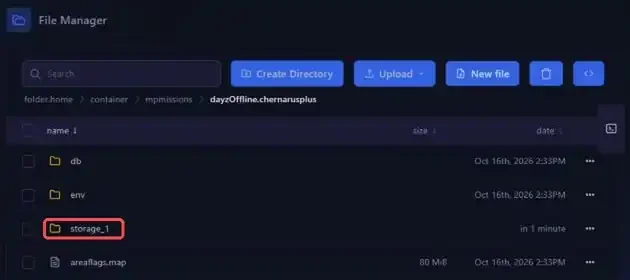
Revenez ensuite dans Files, ouvrez mpmissions puis le dossier de cette mission. Le dossier storage_1 s'y trouve.
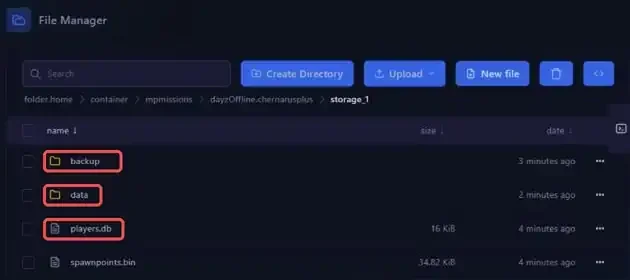
Après un premier démarrage complet, storage_1 contient les dossiers backup et data, ainsi que les fichiers players.db et spawnpoints.bin.
| Élément | Contenu |
|---|---|
players.db |
La base des personnages des joueurs |
data |
Les fichiers binaires du monde, building_*.bin, doors.bin, dynamic_*.bin, events.bin, types.bin et vehicles.bin |
Ces fichiers sont écrits par le jeu lui-même et ne se modifient pas à la main.
Si vous avez déjà changé de carte, chaque mission chargée a créé son propre dossier storage_1. Un wipe ne concerne que la mission dont vous supprimez le stockage, répétez l'opération dans chaque dossier de mission pour réinitialiser toutes les cartes.
4. Choisir le type de wipe
4.1 Wipe complet
Le wipe complet remet le monde et les joueurs à zéro. Dans le dossier de la mission, cochez la case de la ligne storage_1, puis supprimez-le avec l'icône de corbeille de la barre d'outils et validez la suppression.
Le wiki de Bohemia Interactive indique que ce dossier est recréé à l'initialisation de la mission. C'est d'ailleurs ainsi qu'il apparaît au premier démarrage d'un serveur neuf. Si le dossier de la mission contient d'autres dossiers dont le nom commence par storage_, le wiki recommande de les supprimer aussi.
La suppression de storage_1 est définitive. Sans la sauvegarde de l'étape 1, le monde et tous les personnages sont perdus sans retour possible.
4.2 Wipe des joueurs uniquement
Pour remettre les personnages à zéro en gardant le monde, ouvrez storage_1 et supprimez uniquement le fichier players.db. C'est la méthode rapportée sur le tracker officiel de Bohemia Interactive, serveur arrêté, suppression de players.db seul, puis redémarrage. L'économie centrale reste en place et seuls les joueurs repartent de zéro. Le dossier data n'est pas touché.
Supprimer players.db efface définitivement tous les personnages des joueurs. Vérifiez que la sauvegarde de l'étape 1 est bien terminée avant de valider.
Ne cherchez pas à vider la base des joueurs en passant load à 0 sur la ligne player du fichier db/economy.xml de la mission. Un membre de Bohemia Interactive précise sur le tracker que ce réglage désactive le chargement de la base et ne doit jamais servir à la vider. Il provoque l'erreur login error: unexpected database response.
4.3 Alternative sans suppression, changer l'instanceId
Ouvrez serverDZ.cfg à la racine du serveur et repérez la ligne instanceId = 1;. Le commentaire qui l'accompagne dans le fichier la décrit comme l'identifiant de l'instance du serveur, qui sert à identifier le nombre d'instances par machine et leurs dossiers de stockage contenant les fichiers de persistance.
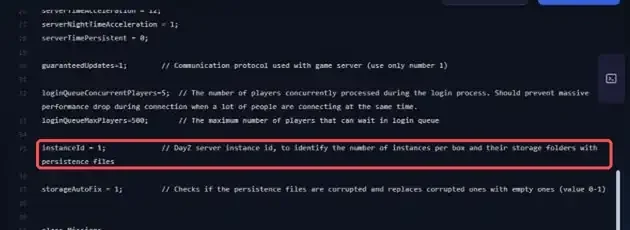
D'après ce commentaire, changer cette valeur amène le serveur à utiliser un autre dossier de stockage, sans rien supprimer. Remplacez par exemple la valeur par 2, puis enregistrez le fichier.
instanceId = 2;
instanceId ne fait pas partie des variables de l'onglet Startup, la modification se fait donc directement dans le fichier. Après le redémarrage de l'étape 5, vérifiez que la ligne a bien conservé sa nouvelle valeur, puis ouvrez le dossier de la mission pour contrôler qu'un nouveau dossier de stockage a été créé à côté de storage_1.
Avec cette méthode, storage_1 et son contenu restent dans le dossier de la mission. Vous pourrez le supprimer plus tard, une fois certain de ne plus en avoir besoin.
5. Redémarrer le serveur
Dans la Console, cliquez sur Start. Le démarrage d'un serveur DayZ prend quelques minutes, le statut passe de Starting à Online. Après un wipe complet, le dossier storage_1 est recréé dans le dossier de la mission.
Si vous aviez désactivé un Schedule à l'étape 2, réactivez-le avec l'option Schedule enabled.
En cas de problème
❌ Le monde n'a pas été réinitialisé
- Vérifiez que vous avez supprimé le stockage de la mission indiquée par la ligne
templatedeserverDZ.cfg, chaque carte a le sien - Si le dossier de la mission contient d'autres dossiers commençant par
storage_, supprimez-les aussi, serveur arrêté - Vérifiez que le serveur était bien arrêté au moment de la suppression, puis recommencez depuis l'étape 2
❌ L'erreur login error: unexpected database response apparaît
- Ouvrez
db/economy.xmldans le dossier de la mission et rétablissez la valeur d'origine deloadsur la ligneplayer - Vous pouvez aussi restaurer la sauvegarde créée à l'étape 1
- Pour réinitialiser les joueurs, supprimez plutôt
players.dbserveur arrêté, comme décrit à l'étape 4.2
❌ La base des joueurs est corrompue
- Un développeur de Bohemia Interactive indique sur le tracker que la seule solution est de supprimer complètement le fichier de la base, ce qui revient au wipe des joueurs de l'étape 4.2
- L'autre solution est de restaurer le stockage à un état antérieur, par exemple avec une sauvegarde de l'onglet Backups
Besoin d'aide ?
Si le wipe ne donne pas le résultat attendu, si le serveur ne redémarre plus ou si vous hésitez avant de supprimer un dossier, notre équipe est là. Ouvrez un ticket dans le département Technique depuis votre espace client, renseignez le champ Produit lié avec le serveur DayZ concerné, et précisez le type de wipe effectué ainsi que la carte utilisée.
Votre serveur DayZ est prêt pour un nouveau départ 🎮