Contexte
Sur un serveur dédié Enshrouded, il n'y a pas un seul mot de passe mais un mot de passe par rôle. Celui qu'un joueur saisit en rejoignant le serveur détermine ce qu'il peut y faire, qu'il s'agisse d'administrer, d'ouvrir les coffres, de construire dans les bases ou seulement de visiter.
Ce guide vous présente les quatre rôles prévus sur votre serveur Enshrouded Winheberg et vous montre comment changer leurs mots de passe depuis le panel, devenir administrateur, bannir un joueur et créer un rôle sur mesure.
Prérequis
- Un serveur Enshrouded actif sur votre panel gaming Winheberg
- L'accès aux onglets Startup et Files de votre serveur
1. Comprendre les quatre rôles
Votre serveur est livré avec quatre rôles, appelés groupes d'utilisateurs. Chacun a son mot de passe et ses permissions.
| Permission | Admin | Friend | Guest | Visitor |
|---|---|---|---|---|
| Expulser et bannir des joueurs | Oui | Non | Non | Non |
| Ouvrir les coffres, ateliers et conteneurs des bases | Oui | Oui | Non | Non |
| Modifier le monde hors des bases | Oui | Oui | Non | Non |
| Construire et modifier les bases | Oui | Oui | Non | Non |
| Poser, retirer et améliorer des Autels de Flamme | Oui | Oui | Non | Non |
| Places réservées | 0 | 1 | 3 | 0 |
Chaque permission correspond à une clé du fichier enshrouded_server.json. Ces clés vous serviront à l'étape 5 pour créer un rôle sur mesure.
| Clé | Ce qu'elle autorise |
|---|---|
canKickBan |
Expulser ou bannir définitivement d'autres joueurs |
canAccessInventories |
Utiliser les coffres, ateliers, collections et autres conteneurs des bases. Les coffres au trésor du monde ouvert restent accessibles à tous |
canEditWorld |
Terraformer ou détruire le terrain dans le monde ouvert |
canEditBase |
Construire, terraformer, retirer des constructions et ajouter ou retirer de l'eau dans les bases |
canExtendBase |
Poser, retirer et améliorer des Autels de Flamme |
reservedSlots |
Nombre de places réservées à ce rôle. Quand le serveur se remplit, il apparaît complet pour les joueurs des autres rôles, ce qui permet par exemple à vos amis d'entrer même si de nombreux invités se connectent |
2. Changer les mots de passe dans Startup
Ouvrez l'onglet Startup de votre serveur. Les quatre variables [USER GROUP] contiennent les mots de passe des rôles Admin, Friend, Guest et Visitor.
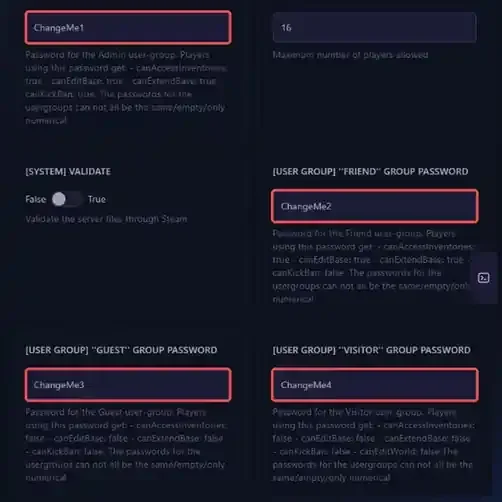
Les mots de passe par défaut sont ChangeMe1 pour Admin, ChangeMe2 pour Friend, ChangeMe3 pour Guest et ChangeMe4 pour Visitor. Tant qu'ils ne sont pas remplacés, n'importe qui peut deviner le mot de passe Admin et prendre le contrôle de votre serveur. Remplacez-les tous avant d'inviter des joueurs.
Aucun mot de passe ne peut rester vide ni être composé uniquement de chiffres, et les champs s'enregistrent automatiquement. Choisissez quatre mots de passe différents, puis revenez sur la Console et cliquez sur Restart pour les appliquer.
Ne modifiez pas ces quatre mots de passe dans le fichier enshrouded_server.json. À chaque démarrage, le panel y recopie ceux de l'onglet Startup et écrase toute modification faite dans le fichier.
3. Rejoindre le serveur avec le bon rôle
Au moment de rejoindre votre serveur depuis le jeu, chaque joueur doit saisir un mot de passe, et c'est lui qui détermine son rôle. Pour devenir administrateur, connectez-vous avec le mot de passe du rôle Admin.
Donnez à chaque joueur uniquement le mot de passe du rôle qui lui correspond, par exemple celui de Friend à vos amis de confiance et celui de Guest aux joueurs de passage.
Sur un serveur dédié, il n'est pas possible de promouvoir ou de rétrograder un joueur en cours de partie. Pour changer de rôle, un joueur doit se reconnecter avec le mot de passe de son nouveau rôle.
4. Expulser ou bannir un joueur
Les joueurs du rôle Admin, ou de tout rôle qui a la permission canKickBan, peuvent expulser ou bannir les autres joueurs. Cela se passe en jeu, dans l'onglet Social, où vous pouvez aussi consulter la liste des joueurs bannis et lever un bannissement.
Les bannissements sont enregistrés dans la clé bannedAccounts du fichier enshrouded_server.json, avec pour chaque joueur un identifiant de compte anonymisé, son nom Steam, le nom de son personnage et la date du bannissement. Ne modifiez cette liste à la main que lorsque le serveur est arrêté.
5. Créer un rôle personnalisé
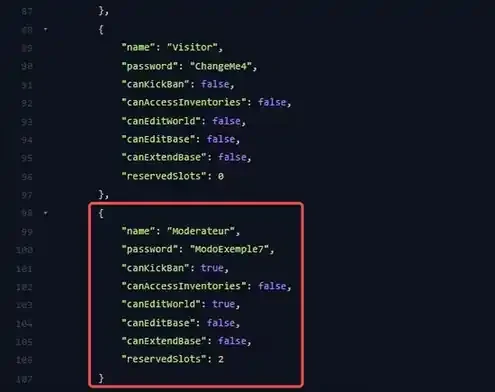
Vous pouvez ajouter vos propres rôles, par exemple un rôle de modérateur qui peut bannir sans pouvoir toucher aux bases. Arrêtez le serveur avec Stop, ouvrez enshrouded_server.json dans l'onglet Files, puis collez le bloc ci-dessous à la fin de la liste userGroups, après celui de Visitor.
{
    "name": "Moderateur",
    "password": "UnMotDePasseUnique",
    "canKickBan": true,
    "canAccessInventories": false,
    "canEditWorld": true,
    "canEditBase": false,
    "canExtendBase": false,
    "reservedSlots": 2
}
Ajoutez une virgule après l'accolade } qui ferme le bloc Visitor, juste avant votre nouveau bloc, et gardez les quatre blocs de base en tête de liste, dans leur ordre d'origine, car le panel y écrit les mots de passe à chaque démarrage. Enregistrez avec Save Content, puis démarrez le serveur avec Start.
Contrairement aux quatre rôles de base, le mot de passe d'un rôle personnalisé se règle directement dans le fichier. Il est conservé aux redémarrages.
Sur un nouveau serveur, les rôles Guest et Visitor ont les mêmes permissions. Pour laisser vos invités miner et terraformer hors des bases, passez canEditWorld à true dans le bloc du rôle Guest.
En cas de problème
❌ Un joueur n'a pas les droits attendus
- Vérifiez le mot de passe qu'il a saisi, c'est lui qui détermine son rôle
- Vérifiez que les quatre mots de passe sont bien différents les uns des autres
- Si vous venez de changer un mot de passe, vérifiez que le serveur a bien redémarré depuis et que le joueur s'est reconnecté
❌ Le panel refuse d'enregistrer un mot de passe
Un mot de passe vide ou composé uniquement de chiffres est refusé. Ajoutez au moins une lettre.
❌ Le serveur ne démarre plus après l'ajout d'un rôle
Une virgule manquante entre deux blocs de userGroups empêche le serveur de démarrer. Rouvrez le fichier, ajoutez la virgule manquante après l'accolade } du bloc précédent, puis cliquez sur Start. Notre guide « Comment configurer son serveur Enshrouded ? » montre les messages que la console affiche dans ce cas.
Bonnes pratiques
- Ne partagez le mot de passe Admin qu'avec les personnes qui gèrent le serveur, il permet de bannir n'importe quel joueur
- Changez les mots de passe quand un membre quitte votre équipe, puis redémarrez le serveur
- Réservez des places à vos amis avec
reservedSlots, pour qu'ils puissent toujours entrer sur un serveur public très fréquenté - Pour déléguer la gestion du panel, préférez un sous-utilisateur avec des permissions limitées, comme expliqué dans notre guide Comment ajouter un sous-utilisateur à son panel gaming ?
Besoin d'aide ?
Si les rôles ne s'appliquent pas malgré ces vérifications, notre équipe est là pour vous aider. Ouvrez un ticket dans le département Technique depuis votre espace client et renseignez le champ Produit lié avec votre serveur Enshrouded.
Retrouvez nos offres sur la page Hébergement Enshrouded. Votre serveur Enshrouded est maintenant entre de bonnes mains 🔒