Contexte
Le nom affiché dans la liste des serveurs, le nombre de places, la difficulté, la durée des jours ou le nombre d'ennemis, tout se règle sur votre serveur Enshrouded Winheberg. Une partie des réglages se trouve dans l'onglet Startup du panel, le reste dans le fichier enshrouded_server.json, à la racine du serveur.
Ce guide vous montre où modifier chaque réglage, comment choisir un préréglage de difficulté ou créer le vôtre, et comment vérifier dans la console que le serveur a bien pris vos changements en compte. Il s'applique à la version 1.0 d'Enshrouded, sortie le 15 octobre 2026.
Prérequis
- Un serveur Enshrouded actif sur votre panel gaming Winheberg
- Une sauvegarde récente du serveur, comme expliqué dans notre guide Comment créer et restaurer une sauvegarde de son serveur gaming ?
1. Régler le nom et le nombre de joueurs dans Startup
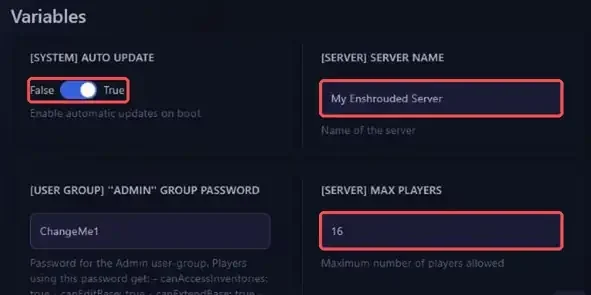
Ouvrez l'onglet Startup de votre serveur. Les champs de la section Variables s'enregistrent automatiquement dès que vous les modifiez.
| Variable | Rôle |
|---|---|
| [SERVER] SERVER NAME | Nom affiché dans la liste des serveurs du jeu, My Enshrouded Server par défaut |
| [SERVER] MAX PLAYERS | Nombre maximum de joueurs connectés, de 1 à 16 |
| [SYSTEM] AUTO UPDATE | Met à jour le serveur à chaque démarrage. Laissez-la sur True pour que le serveur reste à la même version que le jeu de vos joueurs |
| [SYSTEM] VALIDATE | Vérifie les fichiers du serveur avec Steam au démarrage. À activer ponctuellement si des fichiers semblent endommagés |
Les quatre variables [USER GROUP] contiennent les mots de passe des rôles Admin, Friend, Guest et Visitor. Elles sont détaillées dans notre guide « Comment gérer les mots de passe et les rôles sur son serveur Enshrouded ? ».
Revenez sur la Console et cliquez sur Restart pour appliquer vos changements. Si vous comptez aussi modifier le fichier de configuration, passez directement à l'étape 2, vos variables seront appliquées au démarrage de l'étape 6.
2. Ouvrir le fichier enshrouded_server.json
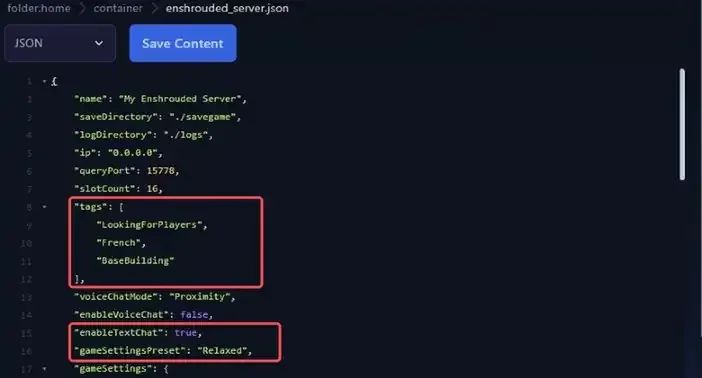
Les autres réglages se trouvent dans le fichier enshrouded_server.json. Commencez par arrêter le serveur avec Stop, puis, dans l'onglet Files, cliquez sur le fichier pour l'ouvrir dans l'éditeur du panel.
À chaque démarrage, le panel réécrit dans ce fichier le nom du serveur, le nombre de places et les mots de passe des quatre rôles, à partir des variables de l'onglet Startup. Si vous les changez directement dans le fichier, elles sont donc écrasées au démarrage suivant. Modifiez-les toujours dans Startup.
Ne touchez pas non plus aux clés ip, queryPort, saveDirectory et logDirectory. Le queryPort correspond au port attribué à votre serveur par le panel.
Le fichier enshrouded_server_readme.txt, à la racine du serveur, décrit en anglais toutes les options de la version installée.
3. Régler les options générales
Les premières clés du fichier règlent la visibilité du serveur dans la liste, le chat et la difficulté.
| Clé | Rôle | Valeurs |
|---|---|---|
tags |
Étiquettes qui aident les joueurs à trouver votre serveur avec les filtres de la liste | Voir ci-dessous |
voiceChatMode |
Chat vocal de proximité ou global | Proximity (défaut) ou Global |
enableVoiceChat |
Active le chat vocal | true ou false (défaut) |
enableTextChat |
Active le chat écrit | true ou false (défaut) |
gameSettingsPreset |
Préréglage de difficulté, détaillé à l'étape 4 | Default (défaut), Relaxed, Hard, Survival ou Custom |
Les étiquettes disponibles sont LookingForPlayers, BaseBuilding, Exploration, Roleplay et une étiquette par langue, dont French, English, German, Spanish, Italian, Portuguese et Polish. Elles s'écrivent entre guillemets, séparées par des virgules.
"tags": [
    "LookingForPlayers",
    "French",
    "BaseBuilding"
],
4. Choisir la difficulté avec gameSettingsPreset
Pour changer la difficulté sans entrer dans le détail, remplacez la valeur de gameSettingsPreset par l'un des préréglages ci-dessous, entre guillemets, par exemple "gameSettingsPreset": "Relaxed",.
| Préréglage | Effet |
|---|---|
Default |
Réglages standards, recommandés pour une première partie |
Relaxed |
Moins d'ennemis, plus de ressources et de butin, pour se concentrer sur la construction |
Hard |
Plus d'ennemis, et plus agressifs |
Survival |
Ennemis plus agressifs et mécaniques de survie supplémentaires |
Custom |
Utilise vos propres valeurs du bloc gameSettings, voir l'étape 5 |
Le bloc gameSettings n'est lu que si gameSettingsPreset vaut Custom. Avec un autre préréglage, vos valeurs personnalisées sont ignorées.
5. Personnaliser chaque réglage avec Custom
Passez gameSettingsPreset à Custom, puis modifiez les valeurs voulues dans le bloc gameSettings. Gardez les virgules et les accolades, et utilisez un point pour les décimales.
"gameSettingsPreset": "Custom",
"gameSettings": {
    "playerHealthFactor": 1.5,
    "enableStarvingDebuff": true,
    "dayTimeDuration": 2700000000000,
La plupart des clés qui se terminent par Factor valent 1 par défaut, soit 100 % dans le jeu, et 1.5 correspond à 150 %. Les durées s'expriment en nanosecondes. Une minute vaut 60000000000, la valeur 2700000000000 de l'exemple correspond donc à 45 minutes. Une valeur numérique hors limites est ramenée au minimum ou au maximum autorisé.
| Clé | Effet | Valeurs | Défaut |
|---|---|---|---|
playerHealthFactor |
Vie maximale des joueurs | 0.25 à 4 | 1 |
playerManaFactor |
Mana maximal des joueurs | 0.25 à 4 | 1 |
playerStaminaFactor |
Endurance maximale des joueurs | 0.25 à 4 | 1 |
playerBodyHeatFactor |
Résistance au froid | 0.5 à 2 | 1 |
playerDivingTimeFactor |
Temps disponible sous l'eau | 0.5 à 2 | 1 |
enableDurability |
Usure et casse des armes | true ou false |
true |
enableStarvingDebuff |
Faim et famine | true ou false |
false |
foodBuffDurationFactor |
Durée des bonus de nourriture | 0.5 à 2 | 1 |
fromHungerToStarving |
Durée de la faim avant la famine | 5 à 20 minutes | 10 minutes |
shroudTimeFactor |
Temps de survie dans la Brume | 0.5 à 2 | 1 |
tombstoneMode |
Objets perdus à la mort | AddBackpackMaterials, Everything ou NoTombstone |
AddBackpackMaterials |
enableGliderTurbulences |
Turbulences en planeur | true ou false |
true |
weatherFrequency |
Fréquence des phénomènes météo | Disabled, Rare, Normal ou Often |
Normal |
fishingDifficulty |
Difficulté de la pêche | VeryEasy, Easy, Normal, Hard ou VeryHard |
Normal |
miningDamageFactor |
Efficacité du minage | 0.5 à 2 | 1 |
plantGrowthSpeedFactor |
Vitesse de pousse des plantes | 0.25 à 2 | 1 |
resourceDropStackAmountFactor |
Quantité de ressources obtenues | 0.25 à 2 | 1 |
factoryProductionSpeedFactor |
Temps de production des ateliers | 0.25 à 2 | 1 |
perkUpgradeRecyclingFactor |
Runes rendues au recyclage d'une arme améliorée | 0 à 1 | 0.5 |
perkCostFactor |
Coût en runes des améliorations d'armes | 0.25 à 2 | 1 |
experienceCombatFactor |
Expérience gagnée en combat | 0.25 à 2 | 1 |
experienceMiningFactor |
Expérience gagnée en minant | 0 à 2 | 1 |
experienceExplorationQuestsFactor |
Expérience gagnée en exploration et en quêtes | 0.25 à 2 | 1 |
randomSpawnerAmount |
Nombre d'ennemis dans le monde | Few, Normal, Automatic, Many ou Extreme |
Normal |
aggroPoolAmount |
Nombre d'ennemis qui attaquent en même temps | Few, Normal, Many ou Extreme |
Normal |
enemyDamageFactor |
Dégâts des ennemis, hors boss | 0.25 à 5 | 1 |
enemyHealthFactor |
Vie des ennemis, hors boss | 0.25 à 4 | 1 |
enemyStaminaFactor |
Endurance des ennemis, plus elle est haute, plus ils sont longs à étourdir | 0.5 à 2 | 1 |
enemyPerceptionRangeFactor |
Distance à laquelle les ennemis vous voient et vous entendent | 0.5 à 2 | 1 |
bossDamageFactor |
Dégâts des boss | 0.2 à 5 | 1 |
bossHealthFactor |
Vie des boss | 0.2 à 5 | 1 |
threatBonus |
Fréquence des attaques ennemies | 0.25 à 4 | 1 |
pacifyAllEnemies |
Les ennemis n'attaquent que si on les attaque, hors boss | true ou false |
false |
tamingStartleRepercussion |
Conséquence d'un échec d'apprivoisement | KeepProgress, LoseSomeProgress ou LoseAllProgress |
LoseSomeProgress |
dayTimeDuration |
Durée du jour | 2 à 60 minutes | 30 minutes |
nightTimeDuration |
Durée de la nuit | 2 à 60 minutes | 12 minutes |
curseModifier |
Malédiction de la Brume, Easy la désactive, Hard double les chances de la recevoir |
Easy, Normal ou Hard |
Normal |
flameLevelFogRemoval |
Niveau de Flamme requis pour poser des Autels de Flamme dans la Brume | 0 à 20 | 11 |
L'option Automatic de randomSpawnerAmount, arrivée avec la version 1.0, adapte le nombre d'ennemis au nombre de joueurs présents à proximité. Les joueurs partis ailleurs dans Embervale ne sont pas comptés. C'est aussi la valeur appliquée par le préréglage Default, comme le montre la console au démarrage.
6. Démarrer le serveur et vérifier la console
Enregistrez le fichier avec Save Content, puis revenez sur la Console et cliquez sur Start. Dans la Console, une ligne indique le préréglage chargé, suivie de la liste des valeurs appliquées.
[server] Game Settings 'Custom'
Le serveur est prêt à accueillir les joueurs quand ces lignes apparaissent.
[Session] 'HostOnline' (up)!
[game_server] Switching state from LoadEcsScene to Run after 552.35 ms
En cas de problème
❌ Le serveur s'arrête juste après le démarrage
Une erreur de syntaxe dans enshrouded_server.json, comme une virgule oubliée ou en trop, un guillemet manquant ou une accolade non fermée, empêche le serveur de démarrer. La console affiche alors ces lignes.
[Winheberg Daemon]: ---------- Detected server process in a crashed state! ----------
[Winheberg Daemon]: Exit code: 1
[Winheberg Daemon]: Aborting automatic restart, last crash occurred less than 60 seconds ago.
- Rouvrez le fichier et vérifiez les lignes que vous avez modifiées
- Vérifiez que chaque ligne d'un bloc se termine par une virgule, sauf la dernière avant
}ou] - Vérifiez l'orthographe des valeurs texte, majuscules comprises, comme
ExtremeouAddBackpackMaterials. Une valeur texte inconnue empêche aussi le serveur de démarrer - Copiez le contenu du fichier dans un éditeur de code comme Visual Studio Code, qui souligne les erreurs de syntaxe JSON
- En dernier recours, restaurez la sauvegarde faite avant vos modifications
❌ Le nom du serveur ou le nombre de places revient à l'ancienne valeur
Ces valeurs sont réécrites par le panel à chaque démarrage. Modifiez-les dans l'onglet Startup, avec les variables SERVER NAME et MAX PLAYERS, puis redémarrez.
❌ Les réglages personnalisés n'ont aucun effet
Vérifiez que gameSettingsPreset vaut bien Custom. Si la console affiche [server] Game Settings 'Default' ou un autre préréglage, le bloc gameSettings est ignoré.
Bonnes pratiques
- Arrêtez le serveur avant de modifier le fichier, puis redémarrez-le une fois le fichier enregistré
- Faites une sauvegarde avant chaque série de modifications, depuis l'onglet Backups du panel
- Changez peu de réglages à la fois, pour retrouver facilement celui qui pose problème
- Annoncez les changements de difficulté à vos joueurs, en particulier l'activation de la faim ou une durée de jour plus courte
Besoin d'aide ?
Si votre serveur refuse de démarrer malgré ces vérifications, notre équipe est là pour vous aider. Ouvrez un ticket dans le département Technique depuis votre espace client, renseignez le champ Produit lié avec votre serveur Enshrouded et joignez une capture de la console.
Pour tout savoir sur la version 1.0, lisez notre article Enshrouded 1.0 est là, tout ce qui change pour les joueurs et pour votre serveur, et retrouvez nos offres sur la page Hébergement Enshrouded. Votre serveur Enshrouded est maintenant réglé à votre goût 🎮