Contexte
Le monde de votre serveur Enshrouded, avec le terrain, les bases et les coffres, tient dans un seul fichier. Savoir où il se trouve vous permet de le sauvegarder avant une mise à jour, de repartir sur un monde neuf, ou de revenir à l'ancien si le nouveau ne vous convient pas.
C'est d'autant plus utile avec la version 1.0, sortie le 15 octobre 2026. Les anciennes sauvegardes sont migrées automatiquement, mais Keen Games conseille de recommencer sur un monde neuf, car le monde et le début de partie ont été profondément retravaillés. Ce guide vous montre comment créer un monde neuf sur votre serveur Enshrouded Winheberg tout en gardant l'ancien de côté.
Prérequis
- Un serveur Enshrouded actif sur votre panel gaming Winheberg
- L'accès à l'onglet Files de votre serveur
La progression des personnages (niveau, compétences et inventaire) est enregistrée chez chaque joueur, pas sur le serveur. Une réinitialisation du monde ne touche donc pas aux personnages. En revanche, les survivants sont à secourir de nouveau dans le nouveau monde, et avec eux la plupart des recettes d'artisanat.
1. Repérer le monde dans les fichiers
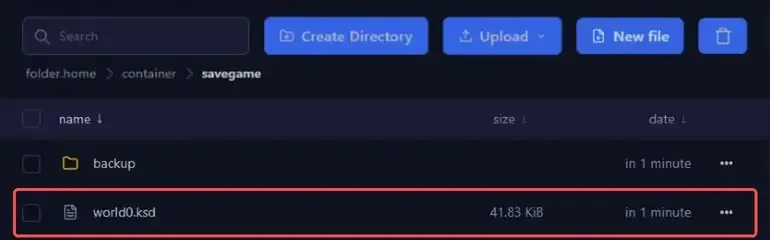
Ouvrez l'onglet Files puis le dossier savegame. Le monde est enregistré dans le fichier world0.ksd.
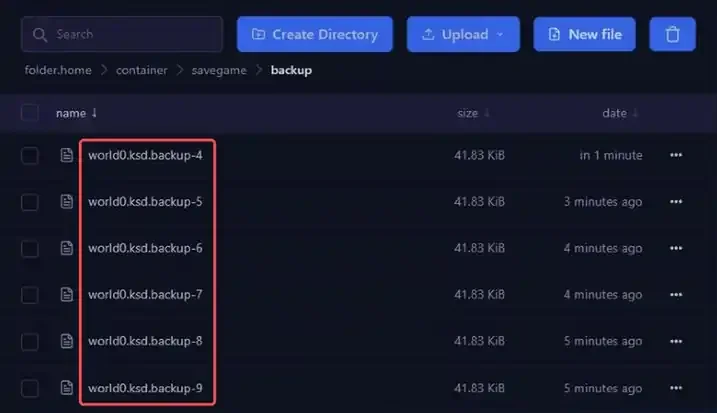
Le sous-dossier backup contient des copies automatiques du monde, créées régulièrement par le jeu. Elles portent le nom world0.ksd.backup- suivi d'un numéro.
| Emplacement | Contenu |
|---|---|
savegame/world0.ksd |
Le monde chargé par le serveur |
savegame/backup/ |
Les copies automatiques du monde, gérées par le jeu |
2. Sauvegarder le monde
Avant toute manipulation, faites une sauvegarde complète depuis l'onglet Backups du panel. C'est la façon la plus sûre de pouvoir revenir en arrière. Notre guide Comment créer et restaurer une sauvegarde de son serveur gaming ? détaille la marche à suivre.
Pour garder aussi une copie du monde sur votre ordinateur, récupérez le dossier savegame en SFTP en suivant notre guide Comment se connecter en SFTP à son serveur gaming ?
3. Réinitialiser le monde
Pour repartir sur un monde neuf sans rien supprimer, renommez le dossier savegame. Au démarrage suivant, le serveur ne trouve plus de monde et en génère un nouveau.
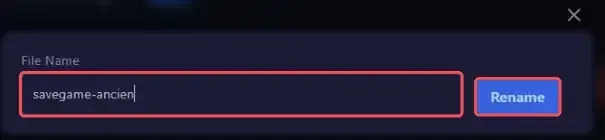
Arrêtez d'abord le serveur avec Stop et attendez le statut Offline. Dans l'onglet Files, cliquez sur les trois points à droite du dossier savegame, puis sur Rename.
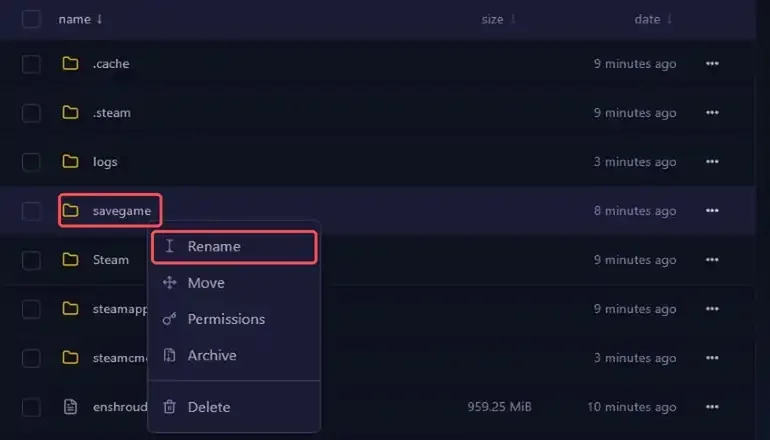
Donnez-lui un nouveau nom, par exemple savegame-ancien, puis validez avec Rename.
Revenez sur la Console et cliquez sur Start. Le serveur crée un nouveau dossier savegame avec un monde neuf dans world0.ksd. Votre ancien monde reste intact dans savegame-ancien.
Ne supprimez pas l'ancien dossier tant que vous n'êtes pas sûr de ne plus en avoir besoin. Sans lui et sans sauvegarde, l'ancien monde est définitivement perdu.
4. Revenir à l'ancien monde
Si le nouveau monde ne vous convient pas, vous pouvez remettre l'ancien en place à tout moment.
- Arrêtez le serveur avec Stop et attendez le statut Offline
- Renommez le dossier savegame actuel, par exemple en
savegame-nouveau, pour garder aussi ce monde - Renommez savegame-ancien en
savegame - Revenez sur la Console et cliquez sur Start
Le serveur recharge alors l'ancien monde.
En cas de problème
❌ Le serveur démarre sur un monde neuf au lieu de l'ancien
- Vérifiez que le dossier s'appelle exactement
savegame, en minuscules et sans espace - Vérifiez que le fichier world0.ksd se trouve directement dans ce dossier, et non dans un sous-dossier
- Vérifiez que la clé
saveDirectorydu fichier enshrouded_server.json n'a pas été modifiée, elle indique au serveur où chercher le monde
❌ Les joueurs ont perdu leurs objets ou leurs niveaux
Les personnages sont stockés chez les joueurs, pas sur le serveur, et une réinitialisation du monde ne les modifie pas. Un joueur qui ne retrouve pas son personnage doit vérifier les onglets local et Steam Cloud du menu des personnages. Depuis la version 1.0, l'arbre de compétences d'un personnage existant est réinitialisé une fois, les points sont rendus et doivent être redépensés.
Bonnes pratiques
- Arrêtez toujours le serveur avant de renommer ou de déplacer le dossier savegame
- Faites une sauvegarde depuis l'onglet Backups avant chaque réinitialisation
- Prévenez vos joueurs avant de repartir sur un monde neuf, leurs bases resteront dans l'ancien monde
- Programmez des sauvegardes régulières avec l'onglet Schedules du panel, qui fonctionne comme expliqué dans notre guide Comment programmer un redémarrage automatique avec les Schedules ?
Besoin d'aide ?
Si votre monde ne se charge pas malgré ces vérifications, notre équipe est là pour vous aider. Ouvrez un ticket dans le département Technique depuis votre espace client et renseignez le champ Produit lié avec votre serveur Enshrouded.
Pour régler la difficulté de votre nouveau monde, suivez notre guide « Comment configurer son serveur Enshrouded ? », et retrouvez nos offres sur la page Hébergement Enshrouded. Profitez bien de votre nouvelle aventure dans Embervale 🎮