Contexte
Le gestionnaire de Fichiers de Plesk suffit pour modifier quelques fichiers. Pour envoyer un site entier, des centaines d'images ou une archive volumineuse, un logiciel FTP comme FileZilla est bien plus pratique.
Sur votre hébergement web Winheberg, l'accès FTP est toujours actif pour l'utilisateur système de votre abonnement, et vous pouvez créer des comptes FTP supplémentaires limités à un dossier.
Ce guide couvre la récupération de vos identifiants, la création d'un compte supplémentaire, la configuration de FileZilla en connexion chiffrée et les erreurs les plus courantes.
Prérequis
- Un hébergement web Winheberg avec accès au panel Plesk
- FileZilla Client, gratuit, installé sur votre ordinateur
Le SFTP passe par l'accès SSH, qui n'est pas ouvert lorsque la ligne Accès SSH des Paramètres d'hébergement indique Interdit. Utilisez alors le FTP chiffré, dit FTPS, décrit dans ce guide. Vos identifiants et vos fichiers circulent tout aussi protégés.
1. Retrouver vos identifiants FTP
Ouvrez votre domaine depuis Sites Web & Domaines, puis cliquez sur Infos de connexion dans la section Fichiers et bases de données du Tableau de bord.
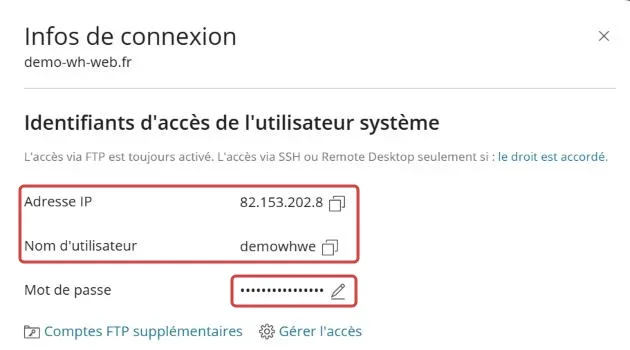
La partie Identifiants d'accès de l'utilisateur système donne l'Adresse IP du serveur et le Nom d'utilisateur. Si vous ne connaissez pas le mot de passe, cliquez sur le crayon à côté de Mot de passe pour en définir un nouveau.
2. Créer un compte FTP supplémentaire
Pour donner accès à un prestataire sans lui confier vos identifiants principaux, cliquez sur FTP dans la section Fichiers et bases de données, puis sur Ajouter un compte FTP.
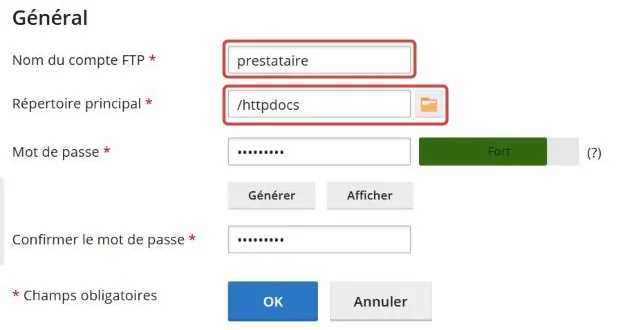
| Champ | Ce qu'il faut saisir |
|---|---|
| Nom du compte FTP | L'identifiant de connexion du compte |
| Répertoire principal | Le dossier auquel le compte aura accès, / donne accès à tout l'espace web |
| Mot de passe | Cliquez sur Générer pour un mot de passe robuste, puis sur Afficher pour le noter |
Validez avec OK. Le compte ne voit que son Répertoire principal et ses sous-dossiers.
3. Configurer FileZilla
Dans FileZilla, ouvrez le menu Fichier, puis Gestionnaire de sites, et cliquez sur Nouveau site.
| Réglage | Valeur |
|---|---|
| Protocole | FTP - Protocole de transfert de fichiers |
| Hôte | L'adresse de votre panel Plesk sans https://, par exemple plesk-wh01.winheberg.com |
| Port | 21, ou vide |
| Chiffrement | La connexion FTP explicite sur TLS obligatoire, Require explicit FTP over TLS dans la version anglaise |
| Type d'authentification | Normale |
| Identifiant | Le Nom d'utilisateur de l'étape 1, ou le compte créé à l'étape 2 |
| Mot de passe | Le mot de passe correspondant |
Cliquez sur Connexion. À la première connexion, FileZilla affiche le certificat du serveur. Vérifiez qu'il est émis pour l'adresse de votre panel, cochez la case qui permet de toujours lui faire confiance, puis validez.
Utiliser l'adresse du panel comme hôte, plutôt que l'adresse IP, évite l'alerte de nom de certificat, puisque le certificat FTP du serveur porte ce nom.
4. Transférer vos fichiers
La partie gauche de FileZilla affiche votre ordinateur, la partie droite votre hébergement. Faites glisser les fichiers d'un côté à l'autre pour les envoyer ou les télécharger.
Le site de votre domaine principal se trouve dans le dossier httpdocs. Les sous-domaines ont leur propre dossier, au nom du sous-domaine.
En cas de problème
❌ FileZilla affiche « 530 Login incorrect »
Le serveur refuse l'identifiant ou le mot de passe.
- Vérifiez l'identifiant dans Infos de connexion, il ne contient pas le nom de domaine
- Redéfinissez le mot de passe, puis copiez-le sans espace avant ou après
- Pour un compte supplémentaire, vérifiez qu'il existe toujours dans la liste FTP
❌ La connexion s'arrête sur « Impossible de récupérer le contenu du dossier »
L'authentification réussit, mais le transfert de la liste des fichiers est bloqué.
- Vérifiez que le mode de transfert est Passif, le réglage par défaut de FileZilla
- Testez depuis un autre réseau, certains pare-feu d'entreprise bloquent le FTP
- Désactivez temporairement le pare-feu ou l'antivirus de votre ordinateur pour confirmer la cause
❌ Les fichiers envoyés n'apparaissent pas sur le site
Ils ont été envoyés au mauvais endroit.
- Vérifiez que vous êtes bien dans
httpdocspour le domaine principal - Pour un sous-domaine, ouvrez le dossier qui porte son nom
- Videz le cache de votre navigateur, ou testez dans une fenêtre de navigation privée
Bonnes pratiques
- Choisissez toujours la connexion chiffrée, jamais la connexion FTP simple
- Créez un compte FTP par prestataire, limité au dossier dont il a besoin, et supprimez-le à la fin de sa mission
- Ne laissez pas FileZilla enregistrer vos mots de passe sur un ordinateur partagé
- Faites une sauvegarde avant d'envoyer une nouvelle version de votre site, avec notre guide Comment sauvegarder et restaurer votre site sur Plesk ?
Besoin d'aide ?
Si la connexion échoue toujours, ouvrez un ticket auprès de notre support depuis votre espace client, département Technique, en renseignant le champ Produit lié avec l'hébergement web concerné. Joignez le contenu du journal affiché en haut de FileZilla, sans le mot de passe.
Vos fichiers voyagent vite et chiffrés jusqu'à votre hébergement 🚀