Contexte
Une mise à jour qui tourne mal, un fichier supprimé par erreur ou un site piraté se règlent en quelques minutes quand une sauvegarde récente existe. Sans elle, il faut tout reconstruire.
Sur votre hébergement web Winheberg, notre équipe sauvegarde automatiquement votre abonnement et conserve ces sauvegardes sur 7 jours glissants. Le gestionnaire de sauvegardes de Plesk vous permet aussi de créer les vôtres, de les télécharger, de les programmer et de restaurer tout ou partie de votre site.
Ce guide couvre ces quatre usages, avec les réglages à connaître avant de restaurer.
Prérequis
- Un hébergement web Winheberg avec accès au panel Plesk
1. Ouvrir le gestionnaire de sauvegardes
Ouvrez votre domaine depuis Sites Web & Domaines, puis cliquez sur Sauvegarder et restaurer dans la section Fichiers et bases de données du Tableau de bord.
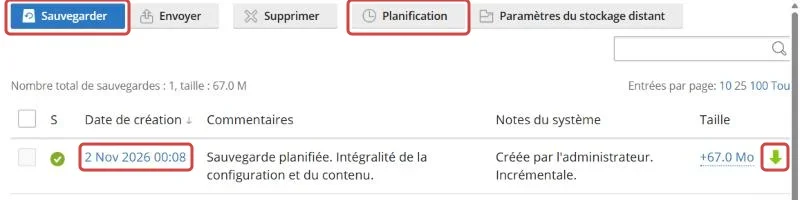
La liste affiche chaque sauvegarde avec sa Date de création, ses Commentaires, ses Notes du système et sa Taille. Les sauvegardes automatiques de notre équipe portent la mention Sauvegarde planifiée et Créée par l'administrateur.
Ces sauvegardes automatiques couvrent les 7 derniers jours, les plus anciennes sont supprimées au fur et à mesure. Pour garder une version plus ancienne, créez votre propre sauvegarde et téléchargez-en une copie, comme décrit aux étapes 2 et 3.
2. Créer une sauvegarde
Avant une mise à jour importante, créez votre propre point de restauration. Cliquez sur Sauvegarder.
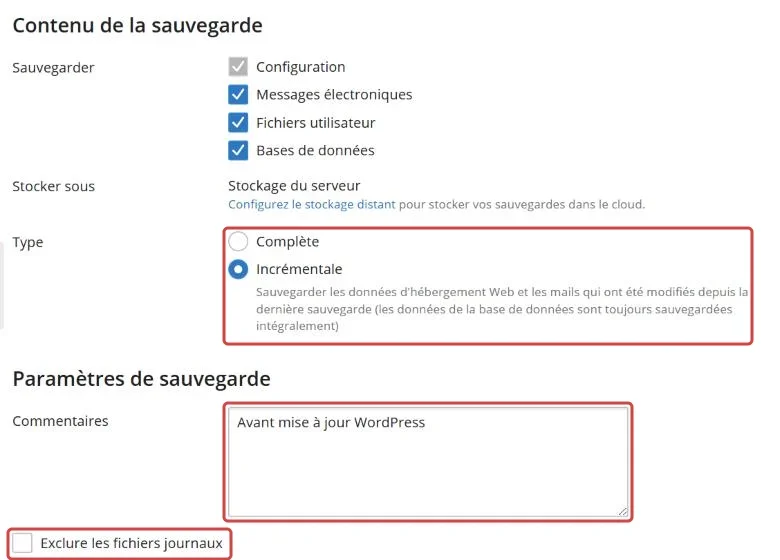
| Réglage | Conseil |
|---|---|
| Sauvegarder | Laissez cochés Configuration, Messages électroniques, Fichiers utilisateur et Bases de données |
| Stocker sous | Stockage du serveur |
| Type | Complète pour une sauvegarde autonome avant une opération risquée, Incrémentale pour ne sauvegarder que les fichiers et les mails modifiés depuis la dernière, les bases de données étant toujours sauvegardées en entier |
| Commentaires | Une note qui vous aidera à la retrouver, par exemple « Avant mise à jour WordPress » |
| Exclure les fichiers journaux | Cochez-la, les journaux alourdissent la sauvegarde sans utilité pour une restauration |
Validez avec OK. La sauvegarde apparaît dans la liste une fois terminée.
3. Télécharger une copie sur votre ordinateur
Dans la liste, cliquez sur l'icône de téléchargement en face d'une sauvegarde. Conserver une copie hors du serveur vous protège même en cas de problème sur l'hébergement lui-même.
Le bouton Envoyer fait l'inverse, il ajoute à la liste une sauvegarde téléchargée auparavant, pour la restaurer.
4. Restaurer une sauvegarde
Cliquez sur la date de la sauvegarde à restaurer. La page de restauration s'ouvre.
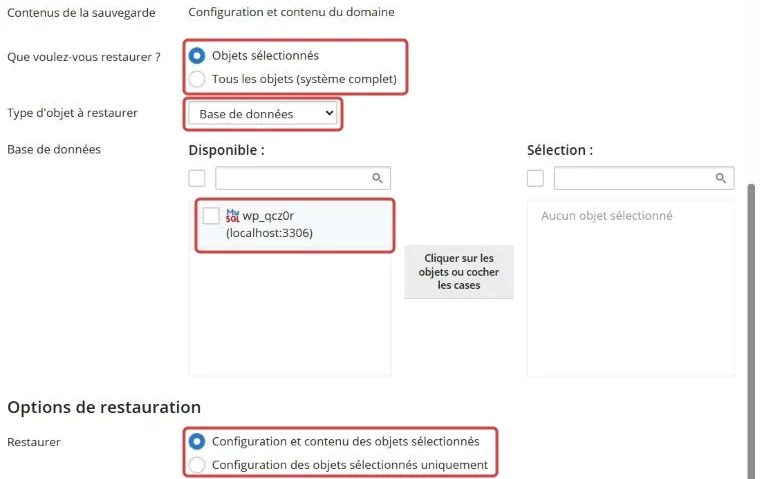
Dans Que voulez-vous restaurer ?, gardez Objets sélectionnés pour ne restaurer qu'une partie, puis choisissez le Type d'objet à restaurer.
| Type d'objet | Usage typique |
|---|---|
| Base de données | Revenir sur une mise à jour qui a modifié les données |
| Sites | Remettre un site entier dans son état antérieur |
| Zone DNS | Annuler une modification des enregistrements DNS |
| Fichiers de domaines | Récupérer un ou plusieurs fichiers précis |
Cliquez sur les objets à restaurer pour les faire passer dans la Sélection. Dans Options de restauration, gardez Configuration et contenu des objets sélectionnés, puis cliquez sur Restaurer.
La restauration remplace l'état actuel des objets choisis par celui de la sauvegarde. Les contenus ajoutés depuis, comme de nouvelles commandes ou de nouveaux articles, sont perdus pour ces objets. Créez une sauvegarde de l'état actuel avant de restaurer.
5. Programmer vos propres sauvegardes
Pour des sauvegardes automatiques à l'heure de votre choix, cliquez sur Planification dans le gestionnaire.
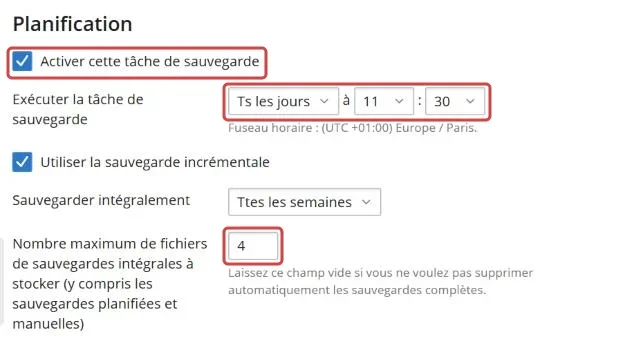
Cochez Activer cette tâche de sauvegarde, choisissez la fréquence et l'heure dans Exécuter la tâche de sauvegarde, puis le Nombre maximum de fichiers de sauvegardes intégrales à stocker. Au-delà de ce nombre, qui compte aussi vos sauvegardes manuelles, les plus anciennes sont supprimées. Validez avec Enregistrer.
Avec Utiliser la sauvegarde incrémentale, seules les modifications sont sauvegardées chaque jour, et une sauvegarde intégrale est refaite à la fréquence choisie dans Sauvegarder intégralement. Les sauvegardes restent ainsi légères.
Bonnes pratiques
- Créez une sauvegarde complète, avec un commentaire clair, avant chaque mise à jour importante
- Téléchargez régulièrement une copie sur votre ordinateur ou sur un stockage externe
- Limitez le nombre de sauvegardes conservées, elles occupent de l'espace sur le serveur
- Testez une restauration de temps en temps, par exemple d'un seul fichier, pour vous assurer que vos sauvegardes sont exploitables
- En cas de piratage, choisissez une sauvegarde antérieure à l'intrusion, voir notre guide Que faire si votre site est piraté sur Plesk ?
Besoin d'aide ?
Si une restauration échoue, ouvrez un ticket auprès de notre support depuis votre espace client, département Technique, en renseignant le champ Produit lié avec l'hébergement web concerné. Précisez la date de la sauvegarde et les objets que vous vouliez restaurer.
Votre site peut revenir en arrière à tout moment, sans rien reconstruire 💾