Contexte
Un site piraté se reconnaît à des signes souvent discrets. Des visiteurs redirigés vers des sites de publicité ou d'arnaque, des fichiers PHP inconnus dans votre espace web, un avertissement de Google dans les résultats de recherche ou des mails envoyés en masse depuis votre domaine doivent vous alerter.
La plupart des intrusions passent par une extension ou un thème pas à jour, ou par un mot de passe trop faible. Sur votre hébergement web Winheberg, Plesk vous donne les outils pour repérer les fichiers malveillants, comprendre par où l'attaquant est passé et remettre votre site dans un état sain.
Ce guide suit l'ordre à respecter, du diagnostic au nettoyage puis à la protection.
Prérequis
- Un hébergement web Winheberg avec accès au panel Plesk
- L'heure approximative à laquelle vous avez remarqué le problème
Avant de supprimer quoi que ce soit, créez une sauvegarde de l'état actuel du site avec notre guide Comment sauvegarder et restaurer votre site sur Plesk ? Elle conserve les traces utiles à l'enquête et vous protège d'une fausse manœuvre.
1. Consulter le scanner de malware
Ouvrez votre domaine depuis Sites Web & Domaines. Dans le Tableau de bord, section Sécurité, cliquez sur Imunify.
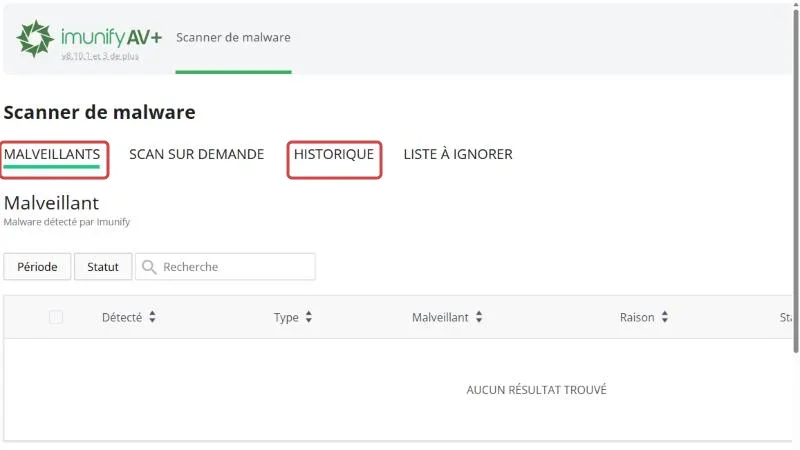
L'onglet Malveillants liste les fichiers détectés dans votre hébergement, avec leur date dans Détecté, le Type de menace, la Raison et le Statut. L'onglet Historique retrace les actions déjà menées sur ces fichiers.
Notez le chemin des fichiers signalés, il indique souvent l'extension ou le dossier par lequel l'attaquant est entré.
2. Retrouver l'origine dans les journaux
Ouvrez les Journaux du domaine, section Outils Dévelop. du Tableau de bord, et recherchez dans le champ Message le nom des fichiers signalés par Imunify.
Les lignes de type access montrent qui a appelé ces fichiers et quand. Une série de requêtes POST vers un fichier PHP inconnu, par exemple dans wp-content/uploads/, trahit le plus souvent une porte dérobée. Le détail de la lecture des journaux est dans notre guide Comment lire les journaux d'erreurs de votre site sur Plesk ?
3. Vérifier l'intégrité de WordPress
Pour un site WordPress, ouvrez l'onglet WordPress de votre domaine et cliquez sur Vérifier l'intégrité de WordPress. WP Toolkit compare les fichiers du cœur de WordPress avec ceux de la version officielle et signale ceux qui ont été modifiés.
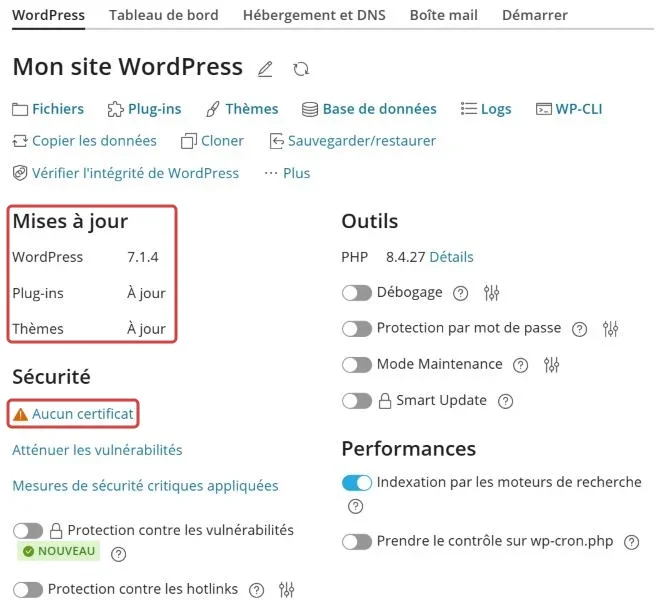
Profitez-en pour contrôler le bloc Mises à jour et la liste des Plug-ins, une extension abandonnée ou en retard de version est le suspect numéro un.
4. Restaurer une sauvegarde saine
Le moyen le plus sûr de se débarrasser d'une intrusion est de revenir à une sauvegarde antérieure. Ouvrez Sauvegarder et restaurer, puis choisissez une sauvegarde datée d'avant les premiers signes, et restaurez les Sites et la Base de données.
Une sauvegarde prise après l'intrusion contient aussi les fichiers malveillants. Remontez assez loin dans le temps, quitte à perdre les contenus des derniers jours, que vous pourrez ressaisir ensuite. Nos sauvegardes automatiques ne remontent que sur 7 jours glissants, réagissez donc vite ou utilisez une copie que vous avez téléchargée.
Si aucune sauvegarde saine n'existe, supprimez les fichiers signalés par Imunify, réinstallez le cœur de votre application et remplacez chaque extension par sa dernière version téléchargée depuis la source officielle.
5. Changer tous les mots de passe
Un attaquant qui a obtenu un accès peut avoir récupéré des identifiants. Changez-les tous, une fois le site nettoyé.
| Accès | Où le changer |
|---|---|
| Compte Plesk | Le menu de votre profil, en haut du panel |
| Utilisateur système et FTP | Infos de connexion du domaine, crayon à côté de Mot de passe, puis FTP pour les comptes supplémentaires |
| Bases de données | Bases de données, Gestion des utilisateurs, puis la configuration de votre site avec le nouveau mot de passe |
| Administrateurs du site | Le profil de chaque administrateur dans votre application |
| Adresses mail | Boîte mail, en cliquant sur chaque adresse |
6. Mettre à jour et renforcer le site
Mettez à jour votre application, ses extensions et ses thèmes, puis supprimez ceux que vous n'utilisez pas. Vérifiez aussi que votre domaine utilise PHP 8.2 ou plus dans Paramètres PHP, les versions plus anciennes ne reçoivent plus de correctifs de sécurité.
Dans la section Sécurité du Tableau de bord, l'outil Advisor liste des recommandations de sécurité adaptées à votre abonnement.
En cas de problème
❌ Le site est à nouveau piraté après le nettoyage
La porte d'entrée n'a pas été refermée.
- Cherchez dans les journaux les requêtes qui précèdent la réapparition des fichiers
- Vérifiez qu'aucun ancien compte FTP ou administrateur inconnu n'existe encore
- Restaurez une sauvegarde plus ancienne et mettez tout à jour avant de remettre le site en ligne
❌ Google affiche « Ce site a peut-être été piraté »
L'avertissement reste affiché tant que Google n'a pas revérifié le site.
- Ajoutez votre site à Google Search Console, puis consultez la rubrique dédiée aux problèmes de sécurité
- Une fois le nettoyage terminé, demandez un réexamen depuis cette même rubrique
Bonnes pratiques
- Activez les mises à jour automatiques de votre application et de ses extensions
- Gardez des sauvegardes régulières, et une copie téléchargée hors du serveur
- Utilisez des mots de passe uniques et un gestionnaire de mots de passe
- Supprimez les extensions, thèmes et comptes que vous n'utilisez plus
- Consultez régulièrement l'onglet Malveillants d'Imunify
Besoin d'aide ?
Si vous ne parvenez pas à nettoyer votre site, ou si notre équipe vous a signalé une activité suspecte, ouvrez un ticket auprès de notre support depuis votre espace client, département Technique, en renseignant le champ Produit lié avec l'hébergement web concerné. Indiquez la date des premiers symptômes et les fichiers signalés par Imunify.
Votre site est de nouveau sain, et mieux protégé qu'avant 🔒