Contexte
Un site en construction, une version de test, un dossier de documents privés ou un espace d'administration n'ont pas à être visibles de tous. Protéger un dossier par mot de passe demande un identifiant à quiconque tente de l'ouvrir, avant même que la page ne s'affiche.
Sur votre hébergement web Winheberg, Plesk met en place cette protection sans toucher au code de votre site. Le navigateur affiche une fenêtre de connexion, et seuls les utilisateurs que vous avez créés peuvent entrer.
Ce guide couvre la protection d'un dossier, la création des utilisateurs autorisés et les précautions à prendre.
Prérequis
- Un hébergement web Winheberg avec accès au panel Plesk
- Le chemin du dossier à protéger, par exemple
/privepourexemple.fr/prive
Le navigateur envoie l'identifiant et le mot de passe à chaque page. Sans HTTPS, ils circulent en clair. Installez d'abord le certificat gratuit de votre domaine avec notre guide Comment générer un certificat SSL Let's Encrypt pour votre site web ?
1. Ouvrir les répertoires protégés
Ouvrez votre domaine depuis Sites Web & Domaines. Dans le Tableau de bord, section Sécurité, cliquez sur Répertoires protégés par un mot de passe.
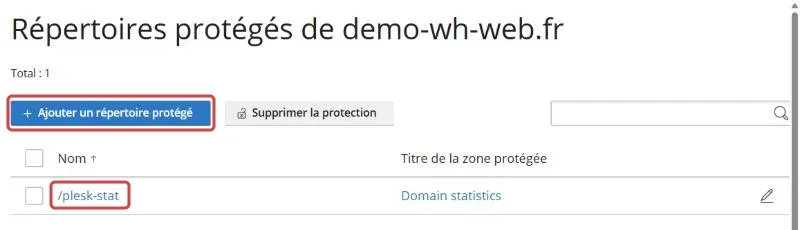
La liste contient déjà /plesk-stat, le dossier des statistiques de votre site, protégé d'office. Laissez-le tel quel.
2. Protéger un dossier
Cliquez sur Ajouter un répertoire protégé.
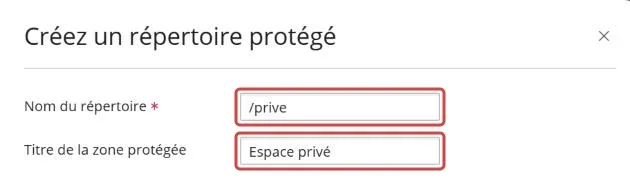
| Champ | Ce qu'il faut saisir |
|---|---|
| Nom du répertoire | Le chemin du dossier depuis la racine du site, par exemple /prive, ou / pour protéger le site entier |
| Titre de la zone protégée | Un libellé pour vous repérer, que certains navigateurs affichent dans la fenêtre de connexion |
Cliquez sur Créer. Le dossier apparaît dans la liste, mais personne ne peut encore y entrer.
3. Ajouter les utilisateurs autorisés
Dans la liste, cliquez sur le nom du dossier protégé, puis sur Ajouter un utilisateur.
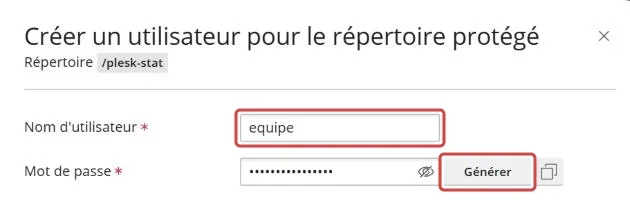
Saisissez un Nom d'utilisateur, cliquez sur Générer pour obtenir un mot de passe robuste et notez-le, puis cliquez sur Créer. Répétez l'opération pour chaque personne, chacune avec son propre identifiant.
4. Tester la protection
Ouvrez l'adresse du dossier dans une fenêtre de navigation privée, par exemple https://exemple.fr/prive. Le navigateur doit demander un identifiant et un mot de passe avant d'afficher quoi que ce soit.
Pour retirer la protection, cochez le dossier dans la liste, puis cliquez sur Supprimer la protection. Le dossier et son contenu restent en place.
En cas de problème
❌ La fenêtre de connexion revient sans cesse
Le serveur refuse les identifiants saisis.
- Vérifiez le nom d'utilisateur, il respecte les majuscules et les minuscules
- Définissez un nouveau mot de passe pour cet utilisateur depuis la liste des utilisateurs du dossier
- Fermez toutes les fenêtres du navigateur, il garde parfois en mémoire un ancien mot de passe
❌ Une partie du site WordPress ne fonctionne plus
Le dossier /wp-admin est protégé, alors que certaines fonctions du site public passent par lui.
- Protégez plutôt le site entier pendant sa construction, avec
/comme nom de répertoire - Pour sécuriser l'administration d'un site en ligne, préférez des mots de passe robustes et les mesures de sécurité de WP Toolkit
Bonnes pratiques
- Protégez le site entier tant qu'il est en construction, puis retirez la protection à sa mise en ligne
- Créez un utilisateur par personne, pour pouvoir retirer un accès sans changer celui des autres
- Supprimez les utilisateurs qui n'ont plus besoin d'accès
- Ne comptez pas sur cette protection pour des données très sensibles, gardez-les plutôt hors de votre espace web public
Besoin d'aide ?
Si la protection ne s'applique pas ou bloque une partie de votre site, ouvrez un ticket auprès de notre support depuis votre espace client, département Technique, en renseignant le champ Produit lié avec l'hébergement web concerné. Précisez le chemin du dossier protégé.
Vos pages privées le restent, sans une ligne de code 🔒