Contexte
Une adresse mail ne sert pas qu'à recevoir dans sa propre boîte. Vous pouvez faire suivre ses mails vers une autre adresse, lui donner d'autres noms qui arrivent au même endroit, ou prévenir automatiquement vos correspondants pendant vos congés.
Sur votre hébergement web Winheberg, ces trois réglages se trouvent dans les paramètres de chaque adresse, dans Plesk.
| Outil | À quoi il sert |
|---|---|
| Redirection | Faire suivre les mails reçus vers une ou plusieurs autres adresses |
| Alias de messagerie | Recevoir dans la même boîte les mails envoyés à d'autres adresses du domaine, comme info@ et contact@ |
| Réponse automatique | Répondre automatiquement aux mails reçus, par exemple pendant une absence |
Prérequis
- Un hébergement web Winheberg avec accès au panel Plesk
- Une adresse mail déjà créée, voir notre guide Comment créer une adresse mail sur votre hébergement Plesk ?
1. Ouvrir les réglages de l'adresse
Dans le menu latéral, ouvrez Boîte mail, puis cliquez sur l'adresse à régler dans la liste. Sa page s'ouvre avec quatre onglets, Général, Redirection, Alias de messagerie et Réponse automatique.
Les réglages des trois onglets suivants s'enregistrent ensemble, avec le bouton OK en bas de la page.
2. Rediriger les mails vers une autre adresse
Ouvrez l'onglet Redirection et cochez Activer la redirection de mails. Dans Transférer les messages entrants à l'adresse mail suivante, saisissez l'adresse de destination.
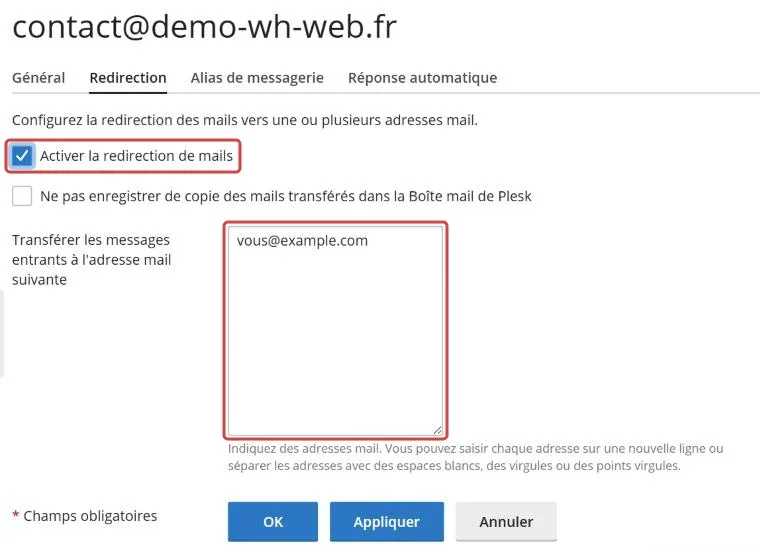
Pour plusieurs destinataires, placez une adresse par ligne, ou séparez-les par des espaces, des virgules ou des points-virgules.
Laissez décochée Ne pas enregistrer de copie des mails transférés dans la Boîte mail de Plesk pour garder une copie de chaque mail dans la boîte d'origine. Cochez-la seulement si l'adresse ne doit servir qu'à faire suivre, sans rien conserver.
Garder une copie est plus prudent. Si la messagerie de destination refuse ou classe en spam un mail transféré, vous le retrouvez toujours dans votre boîte d'origine.
3. Ajouter un alias de messagerie
Ouvrez l'onglet Alias de messagerie. Saisissez le nom de l'alias dans le champ Alias de messagerie, la partie après le @ est votre domaine. Pour en ajouter d'autres, cliquez sur Ajouter un alias de messagerie.
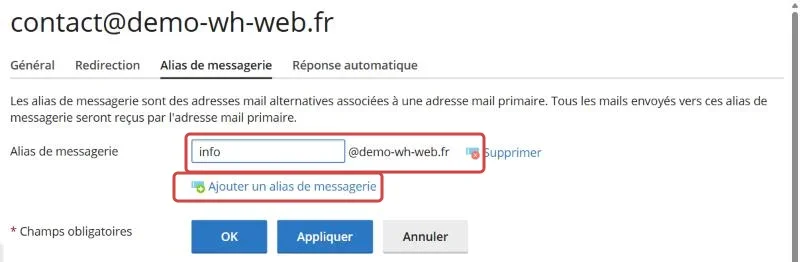
Tous les mails envoyés à l'alias arrivent dans la boîte de l'adresse principale. Un alias n'a ni boîte ni mot de passe, il n'occupe donc aucun espace supplémentaire.
4. Programmer une réponse automatique
Ouvrez l'onglet Réponse automatique et cochez Activer la réponse automatique.
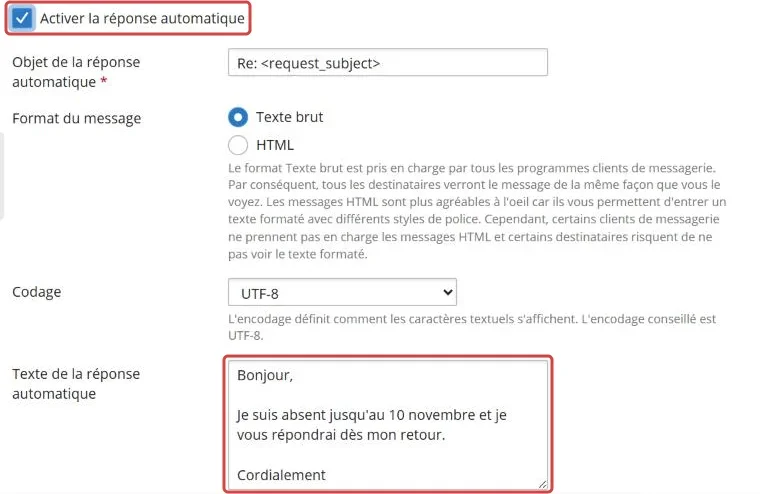
| Champ | Ce qu'il faut saisir |
|---|---|
| Objet de la réponse automatique | Par défaut Re: <request_subject>, qui reprend l'objet du mail reçu |
| Format du message | Texte brut, lisible par toutes les messageries, ou HTML pour un texte mis en forme |
| Codage | Laissez UTF-8, il affiche correctement les accents |
| Texte de la réponse automatique | Le message envoyé à vos correspondants |
Plus bas, d'autres réglages complètent la réponse.
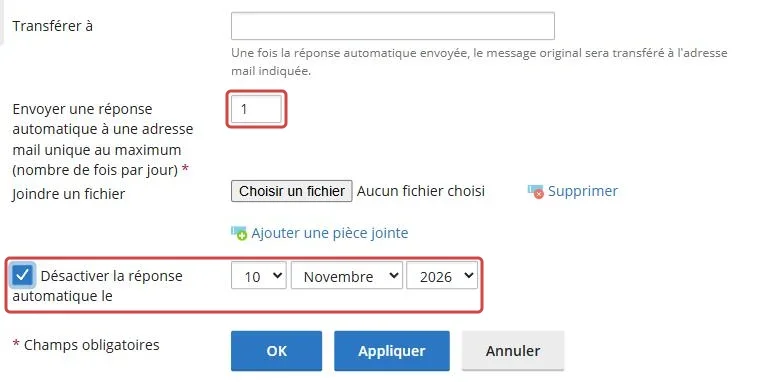
| Champ | Effet |
|---|---|
| Transférer à | Fait suivre le mail d'origine à une autre adresse, après l'envoi de la réponse |
| Envoyer une réponse automatique à une adresse mail unique au maximum (nombre de fois par jour) | Limite le nombre de réponses envoyées au même correspondant chaque jour, 1 par défaut |
| Joindre un fichier | Ajoute une pièce jointe à la réponse |
| Désactiver la réponse automatique le | Coupe la réponse à la date choisie, à cocher pour ne pas l'oublier à votre retour |
Validez avec OK.
En cas de problème
❌ Les mails redirigés n'arrivent pas
La redirection est active, mais rien n'arrive à destination.
- Vérifiez l'orthographe de l'adresse de destination dans l'onglet Redirection
- Regardez dans le dossier spam de la messagerie de destination
- Si la copie est conservée, vérifiez que le mail est bien arrivé dans la boîte d'origine depuis la Messagerie Web
❌ La réponse automatique ne part qu'une fois
C'est la limite par jour qui s'applique.
- Avec la valeur
1, un même correspondant ne reçoit qu'une réponse par jour, même s'il écrit plusieurs fois - Pour tester, envoyez votre mail depuis une adresse qui n'a pas encore reçu de réponse aujourd'hui
- Vérifiez aussi que la date de Désactiver la réponse automatique le n'est pas déjà passée
❌ Plesk refuse l'alias
Le nom choisi est probablement déjà utilisé sur le domaine.
- Vérifiez dans la liste des adresses qu'aucune boîte ne porte déjà ce nom
- Vérifiez qu'il n'est pas déjà l'alias d'une autre adresse
Bonnes pratiques
- Préférez un alias à une redirection pour les adresses génériques du même domaine, les mails restent dans une seule boîte
- Gardez une copie des mails redirigés, surtout vers une messagerie gratuite
- Fixez toujours une date de fin à la réponse automatique
- Laissez la limite de réponses à
1par jour, elle évite les échanges en boucle avec une autre réponse automatique - Pour que vos réponses n'arrivent pas en spam, suivez notre guide Comment éviter que vos mails arrivent en spam avec SPF, DKIM et DMARC ?
Besoin d'aide ?
Si une redirection ou une réponse automatique ne fonctionne toujours pas, ouvrez un ticket auprès de notre support depuis votre espace client, département Technique, en renseignant le champ Produit lié avec l'hébergement web concerné. Précisez l'adresse concernée et l'heure d'un mail de test.
Vos mails suivent désormais le bon chemin, même pendant vos congés 📧