Contexte
Pour gérer votre serveur directement en jeu (changer les modes de jeu, expulser des joueurs, utiliser des blocs de commande ou des plugins spécifiques), vous ou vos modérateurs devez posséder les droits d'opérateur (être "OP").
Cette manipulation s'effectue directement depuis la console de votre panel Winheberg, sans avoir besoin de vous connecter au préalable sur le jeu.
Prérequis
- Un serveur PowerNukkitX Winheberg allumé (statut Online)
- Le pseudo Xbox Live exact du joueur à opérer
Étapes pour devenir OP
1. Accéder à la console
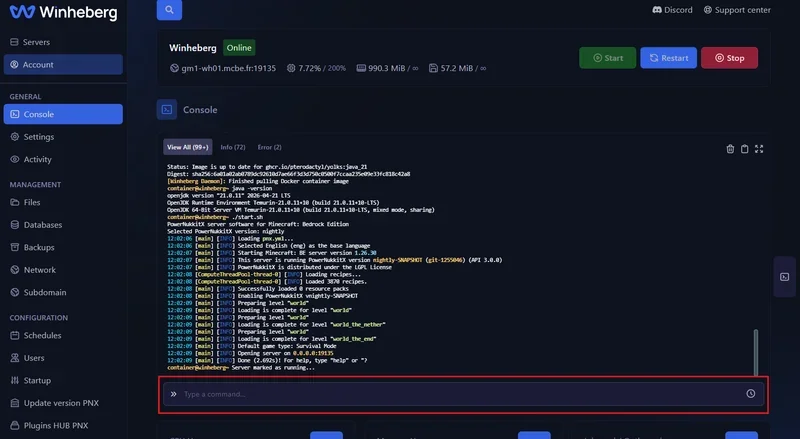
- Connectez-vous à votre panel Winheberg et sélectionnez votre serveur PowerNukkitX.
- Allez dans l'onglet Console dans le menu latéral gauche.
- Tout en bas de la fenêtre de la console, vous verrez une barre de saisie indiquant
Type a command.... C'est ici que vous allez taper vos commandes.
2. Attribuer les droits (Pseudo simple)
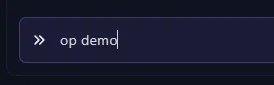
Si le pseudo Xbox Live du joueur ne contient pas d'espace (par exemple le joueur demo) :
- Dans la barre de commande, tapez simplement
opsuivi du pseudo du joueur. - Appuyez sur la touche Entrée de votre clavier.
Si la commande a bien fonctionné, la console affichera un message de confirmation indiquant Opped: [pseudo]. Le joueur peut maintenant utiliser les commandes administrateur en jeu.

3. Pseudos avec des espaces (Très important)
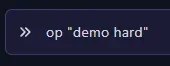
Sur l'édition Bedrock (Xbox Live), il est très courant d'avoir des pseudos avec des espaces (ex : demo hard).
Si vous tapez simplement op demo hard, la console pensera que vous essayez d'opérer un joueur nommé "demo" et une commande nommée "hard", ce qui ne fonctionnera pas.
Pour op un joueur avec un espace, vous devez obligatoirement mettre son pseudo entre guillemets :
- Tapez
op "pseudo du joueur". - Appuyez sur Entrée.
Retirer les droits d'administrateur (Deop)
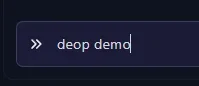
Si vous souhaitez retirer les permissions d'un joueur, la logique est exactement la même, mais en utilisant la commande deop.
- Dans la console, tapez
deopsuivi du pseudo (n'oubliez pas les guillemets s'il y a un espace). - Appuyez sur Entrée. Le joueur repassera immédiatement avec les droits d'un joueur normal.
En cas de problème
❌ Le joueur est introuvable
- Erreur de frappe : Vérifiez l'orthographe exacte du gamertag Xbox Live, y compris les majuscules et les minuscules.
- Le joueur ne s'est jamais connecté : Parfois, le serveur nécessite que le joueur se soit connecté au moins une fois pour que son pseudo soit enregistré. Demandez au joueur de rejoindre le serveur, puis réessayez.
❌ La commande ne fait rien dans la console
- Ne mettez pas de slash (/) : Dans la console du panel Web, contrairement au jeu, il n'est pas nécessaire de mettre un slash avant la commande. Tapez directement
op pseudoet non pas/op pseudo.
Bonnes pratiques
- Sécurité absolue : Ne donnez jamais les droits OP à un joueur que vous ne connaissez pas dans la vraie vie ou en qui vous n'avez pas une confiance totale. Un OP peut détruire votre serveur ou bannir d'autres joueurs de façon permanente.
- Utilisez un système de permissions (Grades) : Si vous avez un gros serveur et que vous souhaitez nommer des modérateurs (qui peuvent bannir mais pas tout casser), évitez de leur donner l'OP. Utilisez plutôt l'onglet Plugins HUB PNX pour installer un plugin de permissions comme LuckPerms, qui permet de créer des grades spécifiques avec des droits limités.
Besoin d'aide ?
Si vous rencontrez des difficultés persistantes pour attribuer les droits, notre équipe est là. Ouvrez un ticket dans le département Technique depuis votre espace client et renseignez le champ Produit lié avec le serveur concerné.
Votre serveur est maintenant entre de bonnes mains, à vous et vos modérateurs de confiance 🛡️