Contexte
Vous hébergez un serveur Minecraft Bedrock sous PowerNukkitX (PNX) chez Winheberg et une nouvelle mise à jour est disponible ?
Le panel Winheberg dispose d'un outil intégré spécialement conçu pour faciliter la mise à jour de votre serveur en quelques clics, sans avoir besoin de manipuler manuellement les fichiers .jar via FTP.
Prérequis
- Un serveur PowerNukkitX Winheberg
- Idéalement, une sauvegarde récente de votre serveur
Étapes de mise à jour
Pour garantir une mise à jour sans risque de corruption pour vos mondes ou vos plugins, suivez attentivement ces étapes.
1. Arrêter le serveur et accéder à l'outil
Il est impératif d'éteindre votre serveur avant de procéder à une modification de version.
- Connectez-vous à votre panel Winheberg et accédez à votre serveur PowerNukkitX.
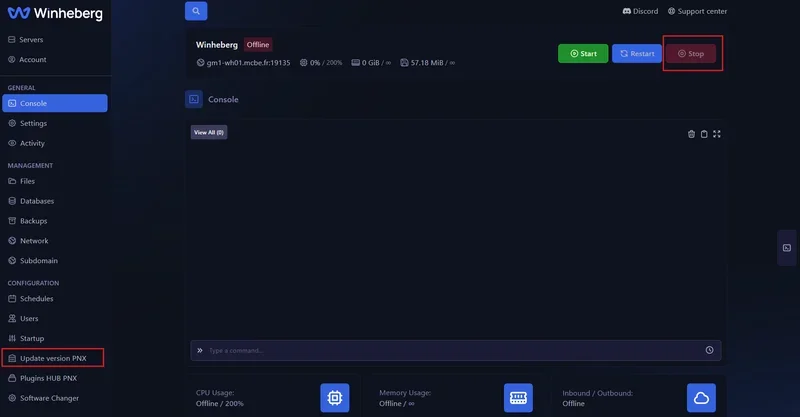
- Dans l'onglet Console, cliquez sur le bouton rouge Stop situé en haut à droite de l'écran pour arrêter complètement le serveur.
- Une fois le serveur affiché comme Offline, regardez dans le menu latéral gauche.
- Sous la section CONFIGURATION, cliquez sur l'onglet Update version PNX.
2. Installer la nouvelle version
Dans ce nouveau menu, vous trouverez l'historique des versions de PowerNukkitX disponibles pour votre serveur.
- Repérez la version la plus récente en haut de la liste (elle est généralement accompagnée d'un badge vert Latest).
- Cliquez sur le bouton INSTALL situé à droite de cette version.
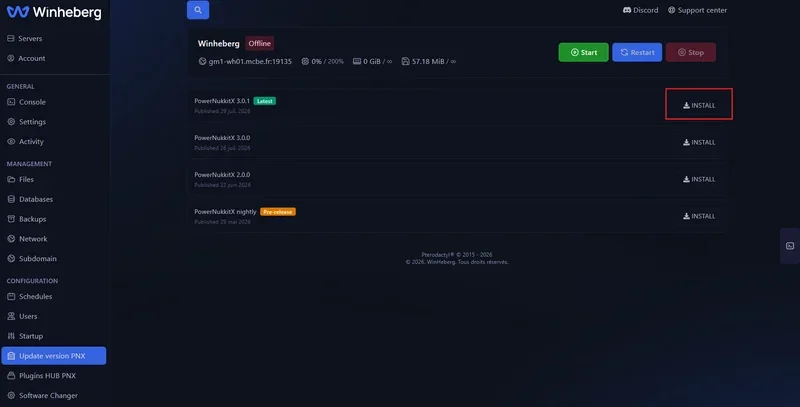
Le panel va automatiquement télécharger et remplacer le fichier principal de votre serveur par la nouvelle version.
3. Redémarrer le serveur
Une fois l'installation terminée :
- Retournez dans l'onglet Console dans le menu de gauche.
- Cliquez sur le bouton vert Start pour relancer votre serveur.
- Vérifiez les logs dans la console pour confirmer que le serveur démarre bien avec la nouvelle version de PowerNukkitX.
En cas de problème
❌ Le serveur crash au démarrage après la mise à jour
- Incompatibilité de plugin : C'est le problème le plus courant. Un ou plusieurs de vos plugins ne sont pas encore compatibles avec la nouvelle version de PowerNukkitX. Regardez la console pour identifier quel plugin provoque l'erreur, puis mettez-le à jour ou supprimez-le temporairement.
- Solution de repli : Si le serveur ne démarre vraiment plus, retournez dans l'onglet Update version PNX et réinstallez la version précédente, ou restaurez votre dernière sauvegarde.
❌ La version ne s'est pas mise à jour
- Serveur allumé pendant l'installation : Si vous avez cliqué sur "Install" alors que le serveur était en cours d'exécution, le fichier n'a pas pu être remplacé. Arrêtez le serveur et recommencez l'opération.
Bonnes pratiques
- Faites une sauvegarde : Avant toute mise à jour majeure d'un logiciel serveur, il est fortement recommandé de créer une sauvegarde complète (Backup) de votre serveur depuis l'onglet Backups.
- Vérifiez vos plugins : Assurez-vous que les plugins que vous utilisez sont bien compatibles avec la nouvelle version que vous vous apprêtez à installer pour éviter les plantages.
Besoin d'aide ?
Si votre serveur refuse de démarrer après une mise à jour ou si vous rencontrez un bug persistant, notre équipe est là. Ouvrez un ticket dans le département Technique depuis votre espace client et renseignez le champ Produit lié avec le serveur concerné, ou passez directement par le support Winheberg.
Votre serveur PowerNukkitX tourne maintenant sur sa toute dernière version 🚀