Contexte
Sur un serveur Minecraft Java, le statut d'opérateur (op) donne accès aux commandes d'administration, comme changer de mode de jeu, expulser un joueur ou arrêter le serveur. La whitelist, elle, réserve l'accès du serveur à une liste de joueurs autorisés, pratique pour un serveur entre amis ou une phase de test avant ouverture.
Ce guide vous montre comment vous mettre op depuis la Console du panel gaming Winheberg, régler le niveau des opérateurs, puis activer et gérer la whitelist. Il couvre aussi les fichiers ops.json et whitelist.json, ainsi que le cas particulier des serveurs en mode crack.
Lorsqu'un joueur absent de la whitelist tente de se connecter, il reçoit ce message.
You are not white-listed on this server!
Prérequis
- Un serveur Minecraft Java actif chez Winheberg
- Un accès au panel gaming
https://panel.winheberg.com/ - Le pseudo exact des joueurs concernés, en respectant les majuscules et minuscules
Les commandes de ce guide sont celles du Minecraft vanilla. Elles fonctionnent de la même façon sur Spigot, Paper ou Purpur, mais un plugin de permissions peut ajouter ses propres règles par-dessus le statut d'op.
1. Se mettre op depuis la Console
Connectez-vous au panel gaming, sélectionnez votre serveur puis ouvrez l'onglet Console. Le serveur doit être démarré.
Dans le champ de saisie en bas de la Console, tapez la commande suivante en remplaçant Steve par votre pseudo, puis validez avec Entrée.
op Steve
Dans la Console du panel, les commandes s'écrivent sans le / devant. En jeu, dans le chat, la même commande s'écrit /op Steve.
Si tout s'est bien passé, la Console affiche la confirmation suivante.
System chat: Made Steve a server operator
Sur un serveur Paper, la Console préfixe les réponses des commandes par System chat:.
Le joueur n'a pas besoin d'être connecté au moment de la commande. Une fois op, vous pouvez utiliser les commandes d'administration directement en jeu, avec le /.
2. Retirer le statut d'op
Pour retirer les droits d'opérateur à un joueur, utilisez la commande deop depuis la Console.
deop Steve
La Console confirme le retrait.
System chat: Made Steve no longer a server operator
3. Régler le niveau des opérateurs
Chaque op dispose d'un niveau de permission, de 1 à 4. Plus le niveau est élevé, plus le joueur a accès à des commandes sensibles.
| Niveau | Nom | Accès principal | Exemples de commandes |
|---|---|---|---|
| 1 | Moderator | Contourner la protection du spawn | Aucune en particulier |
| 2 | Gamemaster | Commandes de jeu et blocs de commande | gamemode, tp, give, time, weather, difficulty |
| 3 | Admin | Gestion des joueurs | kick, ban, op, deop, whitelist |
| 4 | Owner | Toutes les commandes, gestion du serveur | stop, save-all |
Le niveau attribué par la commande op est défini par la propriété op-permission-level du fichier server.properties. Sa valeur par défaut est 4, soit le niveau maximal.
Pour la modifier, arrêtez le serveur, ouvrez l'onglet Files, puis cliquez sur server.properties. Repérez la ligne correspondante et indiquez le niveau souhaité.
op-permission-level=4
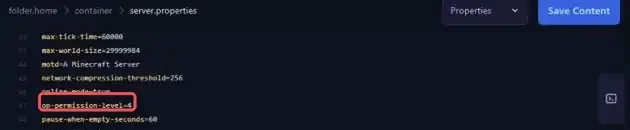
Enregistrez le fichier avec le bouton Save Content puis redémarrez le serveur.
op-permission-level ne s'applique qu'aux joueurs mis op après la modification. Les opérateurs déjà présents conservent le niveau inscrit dans ops.json. Pour changer leur niveau, faites un deop puis un nouvel op, ou modifiez le champ level du fichier comme expliqué plus bas.
4. Activer et gérer la whitelist
Toutes les commandes de whitelist se tapent dans l'onglet Console, sans /. Elles demandent le niveau d'op 3 lorsqu'elles sont utilisées en jeu.
Commencez par ajouter les joueurs autorisés, en particulier vous-même, puis activez la whitelist.
whitelist add Steve
whitelist add Alex
whitelist on
Le tableau ci-dessous récapitule les commandes disponibles et le message renvoyé par la Console, sans le préfixe System chat: ajouté par Paper.
| Commande | Effet | Message de confirmation |
|---|---|---|
whitelist on |
Active la whitelist | Whitelist is now turned on |
whitelist off |
Désactive la whitelist | Whitelist is now turned off |
whitelist add <pseudo> |
Ajoute un joueur | Added <pseudo> to the whitelist |
whitelist remove <pseudo> |
Retire un joueur | Removed <pseudo> from the whitelist |
whitelist list |
Affiche les joueurs autorisés | There are X whitelisted player(s) suivi des pseudos |
whitelist reload |
Relit le fichier whitelist.json |
Reloaded the whitelist |
Voici le résultat dans la Console après op Steve, whitelist add Steve et whitelist list.

Si la whitelist est déjà active, whitelist on ne change rien et la Console répond System chat: Whitelist is already turned on.
Comme pour op, les joueurs n'ont pas besoin d'être connectés pour être ajoutés ou retirés.
Les opérateurs peuvent toujours rejoindre le serveur quand la whitelist est active, même s'ils n'y figurent pas.
L'état de la whitelist est enregistré dans server.properties, sur la ligne white-list. La commande whitelist on passe cette valeur à true pour vous.
white-list=true

Sur la version 26.3, le fichier server.properties généré à la création du serveur contient white-list=true par défaut. Un serveur créé de zéro sur cette version démarre donc avec la whitelist active, ajoutez-y vos joueurs avant de les inviter. Un serveur mis à jour conserve la valeur déjà présente dans son fichier. Les nouveautés de cette version sont détaillées dans notre article « Minecraft Wilderness Bound (26.3), tout ce que change la mise à jour ».
5. Expulser les joueurs retirés avec enforce-whitelist
Par défaut, retirer un joueur de la whitelist ne l'expulse pas s'il est déjà connecté. Il ne sera bloqué qu'à sa prochaine connexion.
Pour que les joueurs absents de la whitelist soient expulsés immédiatement, arrêtez le serveur, ouvrez server.properties dans Files et passez la ligne suivante à true.
enforce-whitelist=true
Après redémarrage, lorsque la whitelist est active et rechargée, par exemple avec whitelist reload, les joueurs connectés qui n'y figurent pas sont expulsés.
6. Comprendre ops.json et whitelist.json
Les commandes op et whitelist enregistrent leurs données dans deux fichiers situés à la racine du serveur, visibles dans l'onglet Files.
Le fichier ops.json contient la liste des opérateurs.
[
  {
    "uuid": "00000000-0000-0000-0000-000000000000",
    "name": "Steve",
    "level": 4,
    "bypassesPlayerLimit": false
  }
]
| Champ | Rôle |
|---|---|
uuid |
Identifiant unique du joueur |
name |
Pseudo du joueur |
level |
Niveau d'op, de 1 à 4 |
bypassesPlayerLimit |
Avec true, le joueur peut se connecter même quand le serveur est plein |
Le fichier whitelist.json reprend le même principe avec uniquement les champs uuid et name.
[
  {
    "uuid": "00000000-0000-0000-0000-000000000000",
    "name": "Alex"
  }
]
Préférez les commandes à l'édition manuelle. Elles récupèrent automatiquement le bon UUID du joueur, alors qu'une faute de frappe dans un fichier JSON peut empêcher sa lecture. Si vous modifiez whitelist.json à la main pendant que le serveur tourne, tapez whitelist reload pour appliquer les changements. Pour ops.json, arrêtez le serveur avant de l'éditer puis redémarrez-le.
7. Cas des serveurs en mode crack (online-mode=false)
Les deux fichiers identifient les joueurs par leur UUID, et non par leur seul pseudo. Or l'UUID d'un joueur n'est pas le même selon le mode du serveur. En mode officiel (online-mode=true), il est fourni par Mojang. En mode crack (online-mode=false), il est calculé localement à partir du pseudo.
Si vous passez un serveur existant en mode crack, les entrées déjà présentes dans ops.json et whitelist.json ne correspondent plus aux joueurs. Refaites alors un op et un whitelist add pour chaque joueur concerné, une fois le serveur relancé en mode crack, afin d'enregistrer leur nouvel UUID.
En mode crack, n'importe qui peut se connecter avec le pseudo de son choix, y compris celui d'un opérateur. La whitelist seule ne protège donc pas vos accès administrateurs. Installez une authentification locale comme décrit dans notre guide « Comment autoriser les cracks sur un serveur Minecraft ? ».
En cas de problème
❌ « You are not white-listed on this server! » à la connexion
- Vérifiez avec
whitelist listque le pseudo du joueur figure bien dans la liste - Contrôlez l'orthographe exacte du pseudo, majuscules comprises
- Si le serveur est passé en mode crack après l'ajout, retirez puis ajoutez de nouveau le joueur pour enregistrer son nouvel UUID
- Si vous avez modifié
whitelist.jsonà la main, tapezwhitelist reloaddans la Console
❌ « That player does not exist »
- Le pseudo saisi ne correspond à aucun compte Minecraft, vérifiez son orthographe
- En mode officiel, le joueur doit posséder un compte Minecraft Java valide pour être ajouté
❌ « Nothing changed. The player already is an operator »
- Le joueur est déjà op, aucune action n'est nécessaire
- Pour modifier son niveau, faites un
deoppuis un nouvelopaprès avoir changéop-permission-level, ou éditez le champleveldansops.jsonserveur arrêté
❌ « Unknown or incomplete command. See below for error »
Ce message est suivi de la commande saisie, avec un repère <--[HERE] à l'endroit où le serveur ne la comprend plus.
- Vérifiez l'orthographe de la commande et de ses arguments, une faute de frappe suffit à déclencher ce message
- Dans la Console, tapez la commande sans le
/devant - En jeu, si vous êtes op, votre niveau peut être trop bas pour cette commande, consultez le tableau des niveaux plus haut et le champ
leveldu fichierops.json
❌ Un joueur retiré de la whitelist reste connecté
- C'est le comportement par défaut tant que
enforce-whitelistvautfalse - Passez
enforce-whitelist=truedansserver.properties, redémarrez, puis tapezwhitelist reload - Vous pouvez aussi l'expulser directement avec
kick <pseudo>depuis la Console
Bonnes pratiques
- Ajoutez-vous à la whitelist ou mettez-vous op avant de taper
whitelist on, pour ne pas vous bloquer l'accès - Réservez le niveau 4 aux personnes de confiance, un niveau 2 suffit souvent pour un animateur ou un constructeur
- Retirez le statut d'op des joueurs qui n'en ont plus besoin avec
deop - Faites un
whitelist listrégulièrement pour vérifier qui a encore accès au serveur - Sur un serveur en mode crack, ne comptez pas sur la whitelist seule et installez une authentification locale
Besoin d'aide ?
Si une commande ne répond pas comme prévu ou si un joueur reste bloqué malgré la whitelist, notre équipe est là. Ouvrez un ticket dans le département Technique depuis votre espace client, renseignez le champ Produit lié avec le serveur concerné, et précisez la commande utilisée ainsi que le message affiché dans la Console.
Votre serveur Minecraft est maintenant administré et réservé aux joueurs que vous avez choisis 🎮