Contexte
Sur un serveur Project Zomboid, l'administrateur peut expulser ou bannir un joueur, donner des droits à son équipe, envoyer des messages à tout le serveur ou décider qui a le droit de se connecter. Sur votre serveur Project Zomboid Winheberg, un compte administrateur est créé automatiquement au démarrage à partir des variables du panel.
Ce guide vous montre comment vous connecter avec ce compte, quelles commandes utiliser depuis la console du panel et comment passer le serveur en privé, avec un mot de passe ou une whitelist.
Prérequis
- Un serveur Project Zomboid actif chez Winheberg
- Un accès au panel gaming
https://panel.winheberg.com/ - Le jeu Project Zomboid sur votre ordinateur pour vous connecter en tant qu'administrateur
1. Récupérer le compte administrateur
Dans le panel, ouvrez l'onglet Startup de votre serveur. Les variables ADMIN USERNAME et ADMIN PASSWORD définissent le compte administrateur du serveur.
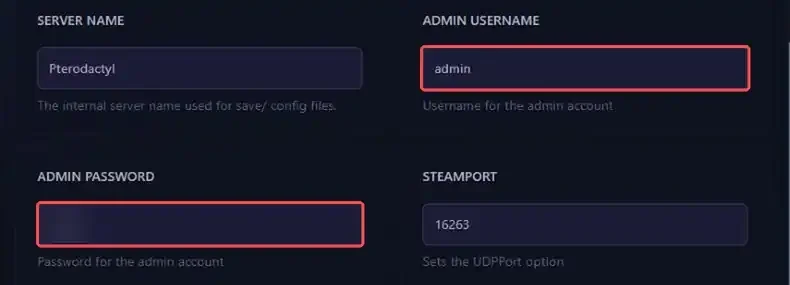
À chaque démarrage, le serveur crée ce compte s'il n'existe pas encore, puis lui applique le mot de passe de la variable. La console l'indique par ces lignes.
Administrator account 'admin' created.
admin password changed via -adminpassword option
Remplacez le mot de passe par un mot de passe long et unique avant d'ouvrir votre serveur aux joueurs. Toute personne qui le connaît dispose des pleins pouvoirs en jeu. Le changement est pris en compte au prochain redémarrage.
2. Se connecter en jeu en tant qu'administrateur
Lancez Project Zomboid, ouvrez le menu multijoueur et ajoutez votre serveur avec son adresse et son port, visibles en haut de la page de votre serveur dans le panel. Connectez-vous ensuite avec le nom d'utilisateur et le mot de passe définis dans ADMIN USERNAME et ADMIN PASSWORD.
Une fois en jeu, vous disposez des droits administrateur. Les commandes se tapent alors dans le chat, précédées d'une barre oblique, par exemple /players.
3. Utiliser les commandes depuis la console du panel
Vous pouvez aussi administrer le serveur sans lancer le jeu. Ouvrez l'onglet Console du panel, serveur démarré, et tapez les commandes dans le champ en bas de page, sans barre oblique devant.
players
La commande help affiche la liste complète des commandes disponibles sur votre version du jeu. Voici les plus utiles.
| Commande | Effet |
|---|---|
players |
Liste les joueurs connectés |
setaccesslevel "pseudo" "admin" |
Donne un niveau d'accès à un joueur, parmi admin, moderator, gm, observer, priority et user |
servermsg "message" |
Envoie un message à tous les joueurs connectés |
banuser "pseudo" |
Bannit un joueur, ajoutez -ip pour bannir aussi son adresse IP |
unbanuser "pseudo" |
Lève le bannissement d'un joueur |
save |
Sauvegarde le monde immédiatement |
quit |
Sauvegarde et arrête le serveur proprement |
Par exemple, pour donner les droits administrateur à un membre de votre équipe déjà inscrit sur le serveur, tapez cette commande. La console confirme par User Survivant is now admin.
setaccesslevel "Survivant" "admin"
Pour retirer des droits, utilisez la même commande avec le niveau user, la console répond alors User Survivant is now user. Préférez le niveau moderator pour les membres de l'équipe qui n'ont pas besoin de tous les pouvoirs.
4. Protéger le serveur par un mot de passe
La solution la plus simple pour limiter l'accès consiste à demander un mot de passe à la connexion. Arrêtez le serveur, ouvrez l'onglet Files, puis le fichier .cache/Server/Pterodactyl.ini (le nom du fichier suit la variable SERVER NAME). Renseignez la ligne Password=.
Password=MotDePasseDuServeur
Enregistrez avec Save Content et redémarrez. Les joueurs devront désormais indiquer ce mot de passe pour se connecter.
5. Passer le serveur en whitelist
Avec une whitelist, seuls les comptes que vous avez créés peuvent se connecter. Elle se règle avec l'option Open, placée vers le début du fichier .ini. Par défaut elle vaut true et n'importe qui peut créer un compte en se connectant.
Le plus rapide est de la changer depuis la console, serveur démarré. L'option est appliquée immédiatement et enregistrée dans le fichier .ini.
changeoption Open "false"

Vous pouvez aussi arrêter le serveur et modifier directement la ligne dans le fichier.
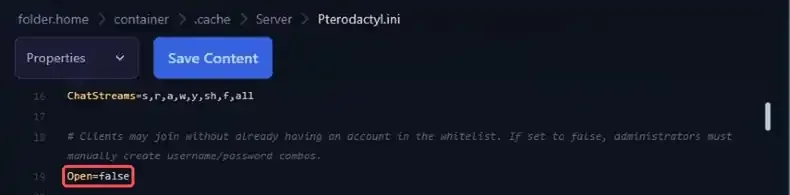
Créez ensuite un compte pour chaque joueur autorisé. Le joueur se connectera avec ce pseudo et ce mot de passe.
adduser "Survivant" "MotDePasseDuJoueur"
La console confirme par User Survivant created with password. Pour retirer un joueur de la whitelist, utilisez removeuserfromwhitelist "Survivant".
En cas de problème
❌ Le compte admin ne fonctionne pas en jeu
- Vérifiez que vous utilisez exactement le nom et le mot de passe des variables ADMIN USERNAME et ADMIN PASSWORD.
- Redémarrez le serveur après avoir modifié ces variables, elles ne sont appliquées qu'au démarrage.
- Contrôlez dans la console la présence de la ligne
admin password changed via -adminpassword option.
❌ Une commande ne fait rien dans la console du panel
- Retirez la barre oblique devant la commande, elle n'est utilisée que dans le chat en jeu.
- Mettez les pseudos et les valeurs entre guillemets droits, comme dans les exemples.
- Vérifiez que le serveur est bien démarré, la console n'accepte aucune commande serveur arrêté.
❌ La console répond « Access Level unknown »
Le niveau demandé n'existe pas. La console rappelle alors la liste des niveaux acceptés.
list of access level: banned, user, priority, observer, gm, moderator, admin
Reprenez la commande avec l'un de ces niveaux, écrit tel quel.
Besoin d'aide ?
Si vous rencontrez un souci avec les droits ou l'accès à votre serveur, notre équipe peut vous aider. Ouvrez un ticket depuis votre espace client https://billing.winheberg.com auprès du département Technique, en sélectionnant votre serveur dans le champ Produit lié. Pour aller plus loin, consultez aussi notre guide « Comment installer des mods sur votre serveur Project Zomboid ? ».
Votre serveur est maintenant entre de bonnes mains 🎮