Contexte
Project Zomboid existe aujourd'hui en deux grandes versions. La Build 42 est la branche principale, installée par défaut sur votre serveur Project Zomboid Winheberg. La Build 41 reste disponible sur Steam pour les communautés qui veulent garder leurs habitudes ou des mods qui n'ont pas encore été portés sur la Build 42.
Le panel vous permet de choisir la version installée sur votre serveur grâce à une simple variable. Ce guide vous montre comment passer en Build 41, comment revenir en Build 42 et comment gérer votre monde, qui n'est pas compatible d'une version à l'autre.
Prérequis
- Un serveur Project Zomboid actif chez Winheberg
- Un accès au panel gaming
https://panel.winheberg.com/ - Une sauvegarde récente de votre serveur
Un monde créé en Build 42 ne peut pas être chargé en Build 41, et inversement. Changer de version revient donc à jouer sur un autre monde. Sauvegardez votre serveur depuis l'onglet Backups avant toute manipulation.
1. Arrêter le serveur et choisir la branche
- Dans le panel, arrêtez le serveur avec le bouton Stop.
- Ouvrez l'onglet Startup et repérez la variable STEAM BETA BRANCH [REQUIRES REINSTALL].
- Saisissez la branche voulue d'après le tableau ci-dessous.
| Version souhaitée | Valeur de la variable |
|---|---|
| Build 41 | legacy41 |
| Build 42 (branche principale) | public |
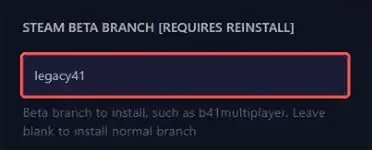
Pour revenir en Build 42, saisissez bien public et ne vous contentez pas de vider le champ. Steam mémorise la dernière branche installée, et un champ vide réinstalle la Build 41.
La description de la variable cite b41multiplayer en exemple. C'est l'ancien nom de la branche, du temps où la Build 41 était elle-même en test. Utilisez legacy41.
2. Réinstaller le serveur
Comme l'indique son nom, la variable ne prend effet qu'après une réinstallation.
- Ouvrez l'onglet Settings.
- Cliquez sur Reinstall Server puis confirmez avec Yes, reinstall server.
- Patientez pendant l'écran Running Installer. Le serveur télécharge la version choisie depuis Steam, ce qui prend de quelques minutes à une vingtaine de minutes.
La réinstallation remplace les fichiers du jeu mais conserve le dossier .cache, qui contient vos réglages (Pterodactyl.ini) et vos mondes.
3. Démarrer et vérifier la version
Démarrez le serveur avec le bouton Start et ouvrez l'onglet Console. Dès les premières lignes, le serveur affiche sa version.
version=41.78.21 demo=false
Une version qui commence par 41. confirme que votre serveur tourne en Build 41, une version en 42. qu'il est sur la Build 42.
4. Repartir sur un monde compatible
Si un monde de l'autre version est encore présent, le serveur refuse de le charger et s'arrête aussitôt.
The server savefile appears to be from a newer version of the game and cannot be loaded.

Pour démarrer sur un nouveau monde sans perdre l'ancien, renommez simplement son dossier.
- Le serveur étant arrêté, ouvrez l'onglet Files et rendez-vous dans
.cache/Saves/Multiplayer/. - Renommez le dossier qui porte le nom de votre serveur, par exemple
PterodactylenPterodactyl_b42. - Démarrez le serveur. Il génère un nouveau monde et la console affiche
*** SERVER STARTED ****une fois prêt.
Le jour où vous revenez à l'ancienne version, renommez le monde en cours (par exemple Pterodactyl en Pterodactyl_b41), puis redonnez à l'ancien dossier son nom d'origine, serveur arrêté. Le serveur le recharge tel que vous l'aviez laissé.
5. Adapter vos mods
Les mods du Steam Workshop sont publiés séparément pour chaque version. Sur la page Workshop d'un mod, les étiquettes Build 41 et Build 42 indiquent les versions prises en charge. Après un changement de version, vérifiez chaque mod de vos lignes Mods= et WorkshopItems= et retirez ceux qui ne sont pas compatibles.
Un mod incompatible peut empêcher le monde de se charger. La console affiche alors ce message.
zombie.world.WorldDictionaryException: World loading could not proceed, there are script load errors.
Notre guide « Comment installer des mods sur votre serveur Project Zomboid ? » détaille la configuration des mods et la résolution de cette erreur.
Besoin d'aide ?
Si le serveur ne démarre pas après un changement de version, notre équipe peut vous aider. Ouvrez un ticket depuis votre espace client https://billing.winheberg.com auprès du département Technique, en sélectionnant votre serveur dans le champ Produit lié et en précisant la version souhaitée.
Bonne survie, quelle que soit votre Build 🎮