Contexte
Les mods du Steam Workshop sont le meilleur moyen de renouveler une partie de Project Zomboid, qu'il s'agisse de nouveaux véhicules, de nouvelles mécaniques de survie ou de villes entières à explorer. Sur votre serveur Project Zomboid Winheberg, le serveur télécharge lui-même les mods au démarrage, vous n'avez rien à envoyer à la main.
Tout se joue dans le fichier de configuration .ini du serveur, où chaque mod doit être déclaré deux fois avec deux identifiants différents. Ce guide vous montre où trouver ces identifiants, comment les renseigner et comment ajouter une carte personnalisée.
Prérequis
- Un serveur Project Zomboid actif chez Winheberg
- Un accès au panel gaming
https://panel.winheberg.com/ - La liste des mods à installer, repérés sur le Steam Workshop de Project Zomboid
Avant de modifier une partie en cours, téléchargez une copie de votre sauvegarde. Un mod retiré ou incompatible peut rendre certains objets ou zones inutilisables.
1. Comprendre les deux identifiants d'un mod
Project Zomboid utilise deux identifiants pour chaque mod du Workshop, et les deux sont indispensables.
| Identifiant | Rôle | Format |
|---|---|---|
| Workshop ID | Indique au serveur quoi télécharger depuis Steam | Une suite de chiffres, par exemple 2875848298 |
| Mod ID | Indique au jeu quel mod charger dans la partie | Un nom sans espaces, défini par le créateur du mod |
Une seule page Workshop peut contenir plusieurs Mod ID, par exemple une version complète et une version allégée. N'activez que celle que vous voulez, deux variantes d'un même mod entrent généralement en conflit.
2. Récupérer les identifiants
Ouvrez la page du mod sur le Steam Workshop. Le Workshop ID est le nombre placé après ?id= dans l'adresse de la page.
https://steamcommunity.com/sharedfiles/filedetails/?id=2875848298
Le Mod ID est indiqué par le créateur dans la description, le plus souvent tout en bas de la page. Sur Steam en français, ces lignes apparaissent souvent sous la forme ID de l'atelier et ID du mod.

Notez aussi les éventuels mods requis, listés dans l'encadré Required items de la page, car ils doivent être installés eux aussi.
Gardez une liste avec, pour chaque mod, son Workshop ID et son Mod ID. Elle vous servira à chaque ajout ou retrait et facilite beaucoup le dépannage.
3. Ouvrir le fichier de configuration
- Connectez-vous au panel gaming et sélectionnez votre serveur.
- Arrêtez le serveur avec le bouton Stop, pour éviter qu'il n'écrase vos modifications en s'arrêtant plus tard.
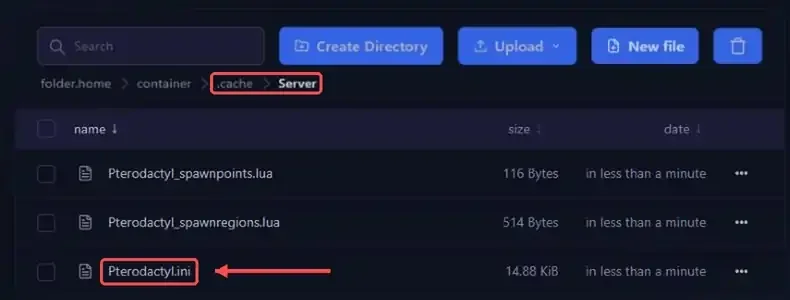
- Ouvrez l'onglet Files et rendez-vous dans le dossier
.cache/Server/. - Cliquez sur le fichier
.iniqui porte le nom de votre serveur,Pterodactyl.inipar défaut.
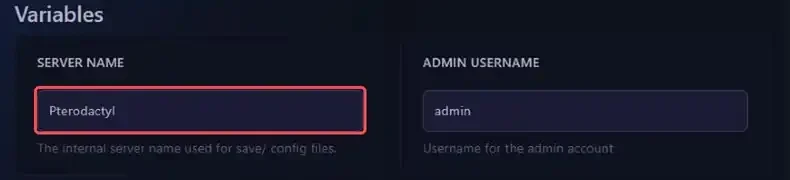
Le nom de ce fichier correspond à la variable SERVER NAME de l'onglet Startup. Si vous changez cette variable, le serveur crée un nouveau fichier .ini vierge et une nouvelle partie.
Pour des modifications plus confortables, vous pouvez aussi passer par un client SFTP, comme expliqué dans notre guide « Comment se connecter en SFTP à son serveur gaming ? ».
4. Déclarer les mods
Repérez la ligne Mods=, située vers le début du fichier, et ajoutez-y les Mod ID séparés par des points-virgules, sans espaces.
Mods=ModRequis;ModPrincipal;AutreMod
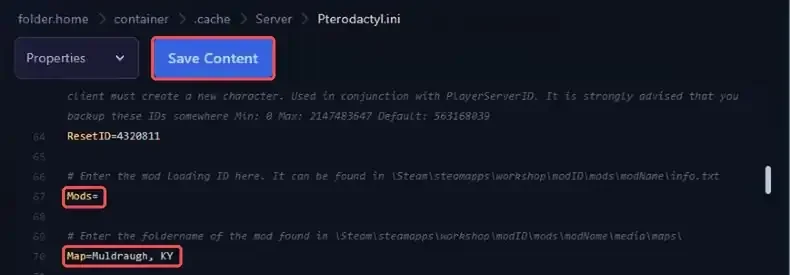
Descendez ensuite jusqu'à la ligne WorkshopItems=, plus bas dans le fichier, et ajoutez-y les Workshop ID correspondants avec la même syntaxe.
WorkshopItems=1111111111;2222222222;3333333333
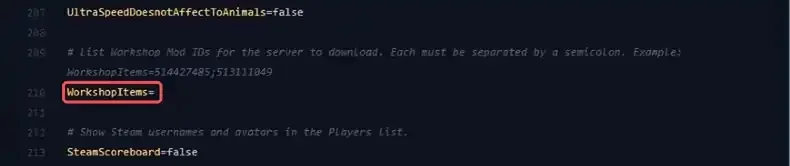
Un mod présent dans WorkshopItems= mais absent de Mods= est téléchargé sans être chargé, et inversement un Mod ID sans son Workshop ID ne sera jamais trouvé par le serveur.
L'ordre compte dans la ligne Mods=. Un mod requis par un autre (une bibliothèque commune, par exemple) doit apparaître avant les mods qui en dépendent.
Certaines premières versions multijoueur de la Build 42 attendaient une barre oblique inversée devant chaque Mod ID (Mods=\ModA;\ModB). Sur la version 42.21 installée par notre panel, la syntaxe simple ci-dessus fonctionne.
5. Ajouter une carte personnalisée
Les mods de carte demandent une étape de plus. Juste sous Mods=, repérez la ligne Map= et ajoutez le nom du dossier de la carte, indiqué par son créateur, au début de la liste. Muldraugh, KY, la carte de base, doit toujours rester en dernière position.
Map=NomDeLaCarte;Muldraugh, KY
La carte doit bien sûr aussi être déclarée dans WorkshopItems= et Mods=, comme n'importe quel autre mod.
Sur une partie déjà entamée, les zones que les joueurs ont déjà explorées sont enregistrées et ne sont pas régénérées. Une carte ajoutée à ces endroits peut ne pas apparaître ou s'afficher de manière incohérente. Pour une grosse carte, une nouvelle partie reste la solution la plus fiable.
6. Enregistrer et redémarrer
Cliquez sur Save Content pour enregistrer le fichier, puis démarrez le serveur avec le bouton Start. Suivez l'onglet Console pendant le démarrage, le serveur y affiche la progression du téléchargement de chaque mod.
Workshop: item state CheckItemState -> DownloadPending ID=2875848298
Workshop: download 1136/2411360 ID=2875848298
Le premier démarrage est plus long qu'à l'habitude, en fonction du nombre et du poids des mods. Le serveur est prêt quand la console affiche *** SERVER STARTED ****.
À la connexion, le jeu des joueurs télécharge automatiquement les mods requis par le serveur depuis le Workshop.
Quand un créateur met à jour un mod, redémarrez le serveur pour qu'il récupère la nouvelle version. Tant qu'il ne l'a pas fait, les joueurs qui ont déjà la nouvelle version peuvent être refusés à la connexion pour une différence de version.
En cas de problème
❌ Le serveur s'arrête au démarrage après l'ajout d'un mod
Un mod qui n'est pas à jour pour votre version du jeu peut bloquer le chargement du monde. La console affiche alors ce message, suivi de Server Terminated.
zombie.world.WorldDictionaryException: World loading could not proceed, there are script load errors.

- Remontez dans la console, la vraie erreur est affichée plus haut, souvent avec le nom du mod entre parenthèses, par exemple
Lua((MOD:Nom du mod)). - Retirez ce mod de
Mods=et deWorkshopItems=, puis redémarrez pour confirmer qu'il est en cause. - Vérifiez sur sa page Workshop qu'il est compatible avec la Build 42 et consultez les commentaires récents.
- Assurez-vous que tous les mods requis sont installés et placés avant dans
Mods=.
❌ Le mod est téléchargé mais n'apparaît pas en jeu
- Vérifiez que son Mod ID est bien présent dans la ligne
Mods=, avec exactement la même casse. - Vérifiez que vous avez copié le Mod ID et non le nom affiché sur la page Workshop.
- Contrôlez que vous avez modifié le fichier
.iniqui correspond à la variable SERVER NAME.
❌ Les joueurs ne peuvent pas se connecter après une mise à jour de mod
- Redémarrez le serveur pour qu'il télécharge la dernière version du mod.
- Demandez aux joueurs concernés de relancer leur jeu pour forcer la synchronisation avec le Workshop.
Bonnes pratiques
- Ajoutez les mods par petits groupes et redémarrez entre chaque groupe, un problème est alors bien plus simple à identifier.
- Sauvegardez votre partie avant chaque changement de mods.
- Évitez de retirer un mod en cours de partie, les objets et constructions qu'il ajoutait peuvent disparaître ou provoquer des erreurs.
- Lisez les commentaires récents de la page Workshop, ils signalent souvent les incompatibilités et les mods cassés par une mise à jour du jeu.
Besoin d'aide ?
Si un mod refuse de se charger malgré ces vérifications, notre équipe peut vous aider. Ouvrez un ticket depuis votre espace client https://billing.winheberg.com auprès du département Technique, en sélectionnant votre serveur dans le champ Produit lié et en joignant votre liste de mods.
Bonne survie à Knox County avec vos nouveaux mods 🎮