Contexte
Sur un serveur RuneScape: Dragonwilds hébergé chez Winheberg, la configuration ne passe pas par un fichier à éditer. Le propriétaire, les mots de passe, le nom du serveur, le monde chargé et le nombre de joueurs sont des variables de l'onglet Startup du panel gaming, que le panel transmet au serveur à chaque démarrage.
Ce guide passe en revue chacune de ces variables, ce qu'elle change en jeu et les limites à connaître. Deux d'entre elles surprennent souvent, le nom du serveur coupé à 16 caractères et le nom du monde, qui décide de la sauvegarde chargée.
Prérequis
- Un serveur RuneScape: Dragonwilds actif sur le panel gaming Winheberg
- Un accès à l'onglet Startup du serveur sur panel.winheberg.com
- Votre Player ID, si l'Owner ID n'est pas encore renseigné (voir notre guide « Comment définir l'Owner ID de son serveur RuneScape: Dragonwilds ? »)
1. Ouvrir l'onglet Startup
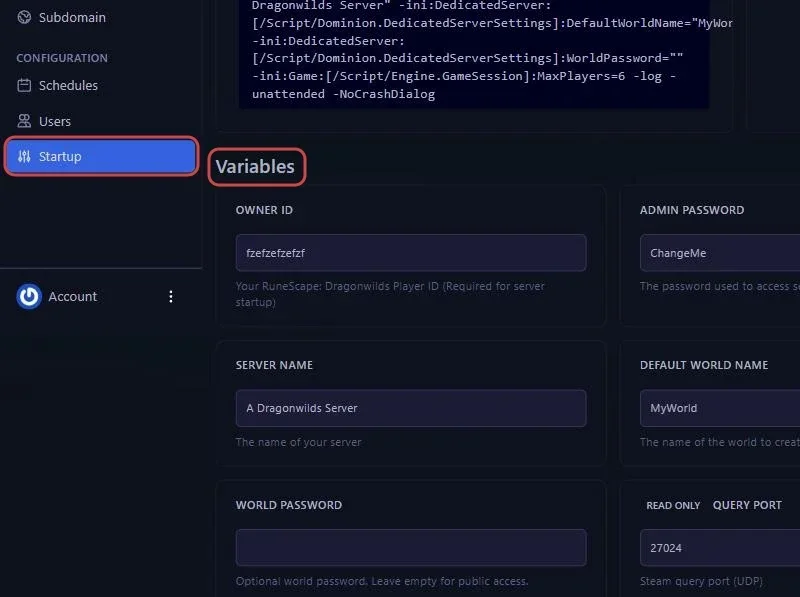
Dans le menu latéral du serveur, section CONFIGURATION, cliquez sur Startup. Les réglages se trouvent dans la partie Variables, sous la commande de démarrage.
2. Comprendre les variables
| Variable | Rôle |
|---|---|
| OWNER ID | Le Player ID du propriétaire du serveur, seul compte à pouvoir débannir un joueur |
| ADMIN PASSWORD | Le mot de passe qui donne accès à l'écran Server Management en jeu |
| SERVER NAME | Le nom du serveur, quel que soit le monde chargé |
| DEFAULT WORLD NAME | Le nom du monde que le serveur charge, ou crée s'il n'existe pas encore |
| WORLD PASSWORD | Le mot de passe d'accès au monde, vide pour un serveur ouvert à tous |
| MAX PLAYERS | Le nombre de joueurs simultanés, 6 au maximum |
| AUTO UPDATE | 1 pour mettre le serveur à jour à chaque démarrage, 0 pour ne pas le faire |
| EXTRA ARGUMENTS | Des arguments de lancement supplémentaires, à laisser tels quels |
3. Modifier une variable
Cliquez dans le champ de la variable et saisissez la nouvelle valeur. Le panel l'enregistre automatiquement, sans bouton à valider.
La valeur n'est prise en compte qu'au démarrage suivant. Une fois vos changements faits, cliquez sur Restart en haut de la page.

La commande de démarrage affichée au-dessus des variables reprend vos valeurs. C'est le moyen le plus simple de vérifier ce que le serveur recevra au prochain lancement.
4. Le nom du serveur
SERVER NAME est le nom de votre serveur, quel que soit le monde qu'il fait tourner. Le jeu n'en garde que les 16 premiers caractères. Sur nos tests, la valeur par défaut A Dragonwilds Server est ainsi devenue A Dragonwilds Se.
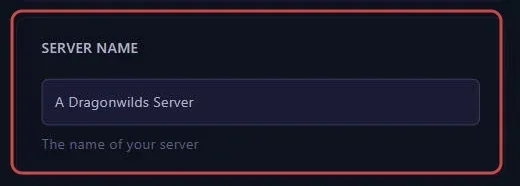
Choisissez donc un nom court, ou placez l'essentiel dans les 16 premiers caractères.
5. Le nom du monde
C'est la variable la plus importante après l'Owner ID. Au démarrage, le serveur cherche dans le dossier RSDragonwilds/Saved/SaveGames la sauvegarde qui porte le nom indiqué dans DEFAULT WORLD NAME, par exemple MyWorld.sav.
| Situation | Résultat |
|---|---|
| Une sauvegarde porte ce nom | Le serveur la charge |
| Aucune sauvegarde ne porte ce nom | Le serveur crée un monde neuf sous ce nom |
Changer DEFAULT WORLD NAME ne supprime donc rien. L'ancien monde reste dans le dossier et revient dès que vous remettez son nom.
C'est aussi ce nom, et non celui du serveur, que vos joueurs tapent dans l'onglet Public de l'écran des mondes pour vous trouver. La recherche tient compte des majuscules.
Une faute de frappe dans DEFAULT WORLD NAME ne détruit aucune partie, mais le serveur démarre alors sur un monde vierge. Si votre progression semble avoir disparu, vérifiez d'abord ce nom, l'ancienne sauvegarde est toujours dans RSDragonwilds/Saved/SaveGames.
6. Le nombre de joueurs
MAX PLAYERS limite le nombre de joueurs connectés en même temps. Le serveur accepte 6 joueurs au maximum, une limite fixée par le jeu lui-même, inutile d'indiquer davantage.
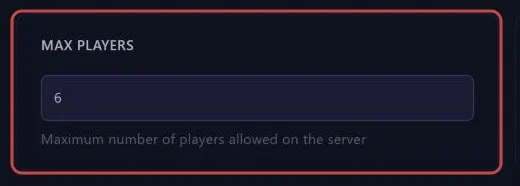
Jagex recommande 2 Go de mémoire, plus 1 Go par joueur.
7. Et le fichier DedicatedServer.ini ?
Le serveur crée bien un fichier DedicatedServer.ini dans RSDragonwilds/Saved/Config/LinuxServer, et de nombreux guides en ligne demandent de le modifier. Sur un serveur Winheberg, c'est inutile. Les valeurs de l'onglet Startup sont transmises directement au lancement, elles remplacent celles du fichier.

Nous l'avons vérifié, un OwnerId ou un ServerName ajouté à la main dans ce fichier est ignoré, puis effacé par le serveur à son démarrage.
Le fichier contient aussi ServerGuid, l'identifiant que le serveur génère à son premier lancement. Laissez-le tel quel.
En cas de problème
❌ Une modification n'est pas prise en compte
- Vérifiez que le serveur a bien été redémarré après le changement, les variables ne sont lues qu'au lancement
- Contrôlez la nouvelle valeur dans la commande de démarrage affichée en haut de l'onglet Startup
- Si vous avez modifié
DedicatedServer.ini, refaites le changement dans l'onglet Startup, le fichier n'est pas utilisé pour ces réglages
❌ Les joueurs ne trouvent pas le serveur
- Ils doivent chercher le nom du monde, la valeur de DEFAULT WORLD NAME, et non le nom du serveur
- La recherche tient compte des majuscules,
MyWorldetmyworldne donnent pas le même résultat - Après une mise à jour du jeu, redémarrez le serveur avec AUTO UPDATE à
1, les joueurs et le serveur doivent avoir la même version
❌ La partie a disparu
- Comparez DEFAULT WORLD NAME avec le nom des fichiers
.savdu dossierRSDragonwilds/Saved/SaveGames - Remettez le nom exact de votre ancienne sauvegarde, sans l'extension
.sav, puis redémarrez
Besoin d'aide ?
Si votre serveur ne démarre pas ou ne charge pas le bon monde malgré ces vérifications, ouvrez un ticket auprès de notre support depuis votre espace client, département Technique, avec le serveur concerné dans le champ Produit lié. Notre équipe pourra regarder les journaux de démarrage avec vous.
Votre monde est prêt à accueillir vos aventuriers. 🎮