Contexte
Par défaut, un serveur RuneScape: Dragonwilds Winheberg est ouvert. Toute personne qui connaît le nom du monde peut le trouver dans l'onglet Public de l'écran des mondes et le rejoindre. Pour un serveur entre amis, un mot de passe suffit à garder la main sur qui entre.
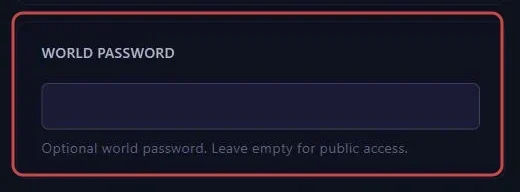
Le mot de passe se règle dans l'onglet Startup du panel gaming, avec la variable WORLD PASSWORD. Il prend le dessus sur un mot de passe qui aurait été enregistré dans le monde lui-même, par exemple dans une partie importée depuis votre ordinateur.
Prérequis
- Un serveur RuneScape: Dragonwilds actif sur le panel gaming Winheberg
- Un accès à l'onglet Startup du serveur sur panel.winheberg.com
1. Saisir le mot de passe
Dans le menu latéral du serveur, section CONFIGURATION, ouvrez l'onglet Startup. Saisissez votre mot de passe dans la variable WORLD PASSWORD. Le panel l'enregistre automatiquement.
Préférez des lettres, des chiffres et des tirets. Le mot de passe sera saisi à la main par vos joueurs, et un caractère spécial mal tapé est la première cause de refus.
2. Redémarrer le serveur
Le mot de passe n'est appliqué qu'au lancement. Cliquez sur Restart en haut de la page et attendez que le serveur soit de nouveau en ligne.

Vos joueurs devront désormais fournir ce mot de passe pour entrer dans le monde.
3. Retirer le mot de passe
Pour rouvrir le serveur à tous, videz complètement la variable WORLD PASSWORD, puis redémarrez. Un champ vide signifie un accès libre.
En cas de problème
❌ Le mot de passe est refusé
- Vérifiez que le serveur a bien été redémarré après l'enregistrement
- Faites saisir le mot de passe à la main plutôt que par copier coller, un caractère invisible suffit à le faire échouer
- Vérifiez les majuscules et l'absence d'espace en début ou en fin de valeur
❌ Le mot de passe a été ajouté dans DedicatedServer.ini
- Sur un serveur Winheberg, ce fichier n'est pas utilisé pour ce réglage, la valeur de l'onglet Startup le remplace à chaque démarrage
- Reportez le mot de passe dans la variable WORLD PASSWORD, puis redémarrez
Bonnes pratiques
- N'utilisez jamais votre ADMIN PASSWORD comme mot de passe du monde, toute personne qui entre pourrait alors se donner les droits d'administration
- Changez le mot de passe quand un joueur quitte le groupe, c'est la seule protection qu'il offre
- Renseignez votre Owner ID avant de fermer le serveur, vous garderez la possibilité de bannir et débannir quoi qu'il arrive
Besoin d'aide ?
Si le mot de passe reste refusé malgré ces vérifications, ouvrez un ticket auprès de notre support depuis votre espace client, département Technique, avec le serveur concerné dans le champ Produit lié. Notre équipe pourra vérifier avec vous la configuration du serveur.
Votre monde n'est plus ouvert aux quatre vents. 🔒