Contexte
Sur RuneScape: Dragonwilds, le propriétaire d'un serveur dédié est le joueur dont le Player ID correspond à l'Owner ID déclaré dans la configuration. Ce compte a des droits qu'aucun administrateur n'a, il peut bannir et débannir n'importe quel joueur, connecté ou non.
Le piège, c'est qu'une erreur ne se voit pas. Le panel accepte n'importe quelle valeur et le serveur démarre même avec un identifiant faux. Sur nos tests, un Owner ID inventé n'a provoqué aucune erreur au lancement, simplement personne n'est reconnu comme propriétaire en jeu.
Ce guide montre où trouver votre Player ID dans le jeu et comment le déclarer sur votre serveur Winheberg.
Prérequis
- Un serveur RuneScape: Dragonwilds actif sur le panel gaming Winheberg
- Le jeu installé sur votre ordinateur, avec le compte qui doit devenir propriétaire
- Un accès aux onglets Startup et Files du serveur sur panel.winheberg.com
1. Copier son Player ID dans le jeu
Lancez le jeu et ouvrez le menu des paramètres (Settings). Votre Player ID est affiché en bas de ce menu, accompagné d'un bouton pour le copier.
Utilisez ce bouton plutôt que de recopier l'identifiant à la main. C'est une longue suite de lettres et de chiffres, et un seul caractère faux suffit à le rendre inutilisable.
Copiez le Player ID du compte qui doit devenir propriétaire, pas celui d'un ami qui joue sur le même ordinateur. Un serveur n'a qu'un seul Owner ID.
2. Le renseigner dans l'onglet Startup
Sur le panel, ouvrez l'onglet Startup du serveur, section CONFIGURATION du menu latéral. Collez votre Player ID dans la variable OWNER ID, en remplaçant la valeur présente. Le panel enregistre la valeur automatiquement.
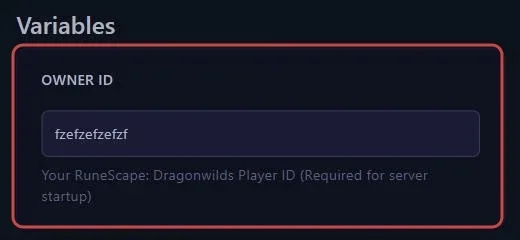
Inutile de chercher le fichier DedicatedServer.ini. Sur un serveur Winheberg, l'Owner ID est transmis au lancement depuis l'onglet Startup, et une valeur écrite dans le fichier est ignorée.
3. Redémarrer le serveur
L'Owner ID n'est lu qu'au lancement. Cliquez sur Restart en haut de la page et attendez que le serveur soit de nouveau en ligne.

4. Vérifier la valeur reçue par le serveur
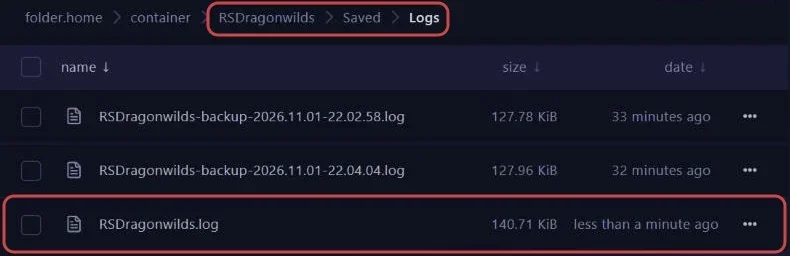
Au démarrage, le serveur note dans son journal l'Owner ID qu'il a reçu. La console du panel défile vite, le plus simple est d'ouvrir le fichier RSDragonwilds/Saved/Logs/RSDragonwilds.log depuis l'onglet Files et d'y repérer la ligne qui contient OwnerId.
LogNetSessionSettings: Setting ["OwnerId"] written with key[oi] value[VOTRE_PLAYER_ID]
Comparez la valeur entre crochets avec le Player ID affiché dans le jeu. Si elles sont identiques, vous êtes le propriétaire du serveur.
En cas de problème
❌ Personne n'a les droits de propriétaire
- Comparez caractère par caractère la valeur de OWNER ID et le Player ID affiché dans le jeu
- Supprimez une éventuelle espace avant ou après l'identifiant collé
- Vérifiez que le serveur a bien été redémarré après le changement
- Assurez-vous d'être connecté au jeu avec le compte dont vous avez copié le Player ID
❌ L'Owner ID revient à une ancienne valeur
- Vous avez probablement modifié
DedicatedServer.iniau lieu de l'onglet Startup, le serveur remplace les valeurs du fichier à chaque démarrage - Faites le changement dans la variable OWNER ID, puis redémarrez
Besoin d'aide ?
Si vos droits de propriétaire ne s'appliquent toujours pas, ouvrez un ticket auprès de notre support depuis votre espace client, département Technique, avec le serveur concerné dans le champ Produit lié. Notre équipe pourra vérifier avec vous la valeur transmise au serveur.
Le serveur est à vous, officiellement. 🎮