Contexte
Votre site répond à deux adresses, exemple.fr et www.exemple.fr. Pour les moteurs de recherche, ce sont deux sites identiques, ce qui dilue votre référencement. La solution consiste à choisir une adresse principale et à rediriger l'autre vers elle, avec une redirection 301, qui signale un déplacement définitif.
Sur votre hébergement web Winheberg, Plesk s'en charge avec un simple réglage. La même logique sert après une refonte, pour envoyer les visiteurs et les moteurs de recherche d'une ancienne page vers la nouvelle, cette fois avec le fichier .htaccess.
Ce guide couvre le choix de l'adresse principale, la redirection d'une page, d'un dossier ou d'un domaine entier, et la vérification.
Prérequis
- Un hébergement web Winheberg avec accès au panel Plesk
- Un certificat SSL qui couvre les deux adresses, avec et sans
www, voir notre guide Comment générer un certificat SSL Let's Encrypt pour votre site web ?
Sans certificat pour l'adresse en www, le navigateur affiche une alerte de sécurité avant même de suivre la redirection. Cochez bien l'option www lors de l'émission du certificat.
1. Choisir l'adresse principale
Ouvrez votre domaine depuis Sites Web & Domaines, puis l'onglet Hébergement et DNS et l'entrée Hébergement. Dans Domaine préféré, choisissez l'adresse à garder, puis cliquez sur Enregistrer.
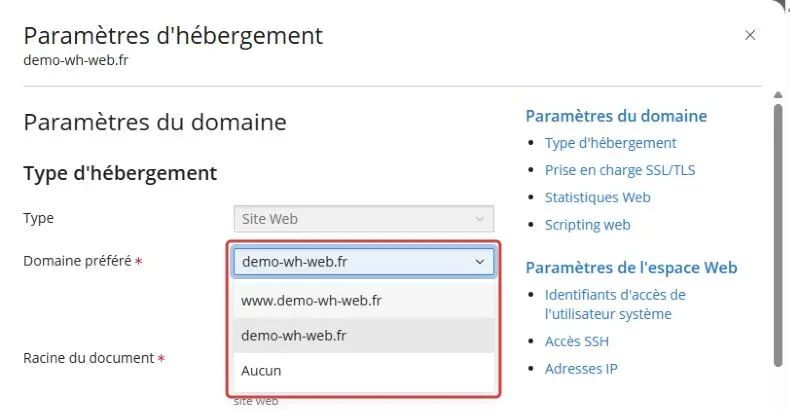
| Valeur | Résultat |
|---|---|
www.exemple.fr |
exemple.fr est redirigé vers www.exemple.fr |
exemple.fr |
www.exemple.fr est redirigé vers exemple.fr |
| Aucun | Les deux adresses affichent le site, sans redirection, à éviter |
La redirection garde le chemin et les paramètres de la page demandée, et passe en HTTPS au passage. Sur notre serveur de test, http://www.exemple.fr/page?x=1 mène ainsi en une seule redirection à https://exemple.fr/page?x=1.
Les deux choix se valent pour le référencement. L'important est d'en choisir un, de s'y tenir et d'utiliser la même forme partout, dans vos liens, vos réseaux sociaux et les réglages de votre CMS.
2. Rediriger une ancienne page
Pour les redirections page par page, Plesk utilise le fichier .htaccess placé dans la racine de votre site, le plus souvent le dossier httpdocs.
Ouvrez Fichiers dans le menu latéral, puis le dossier racine du site. Cliquez sur .htaccess pour l'ouvrir dans l'éditeur. S'il n'existe pas, créez-le avec le bouton +, puis Créer un fichier, en le nommant exactement .htaccess.
Ajoutez une ligne par page à rediriger, tout en haut du fichier, puis cliquez sur Enregistrer.
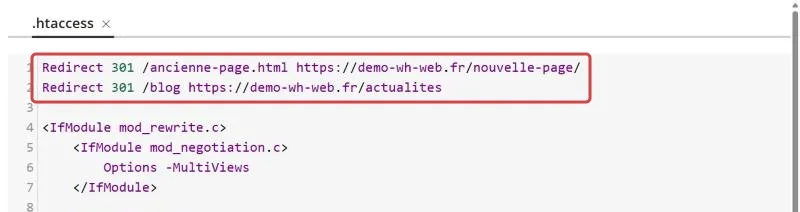
Redirect 301 /ancienne-page.html https://exemple.fr/nouvelle-page/
Redirect 301 /blog https://exemple.fr/actualites
La première partie est le chemin de l'ancienne page, sans le domaine. La seconde est l'adresse complète de la nouvelle page.
Sur un site WordPress, placez vos lignes au-dessus de # BEGIN WordPress. WordPress réécrit tout ce qui se trouve entre # BEGIN WordPress et # END WordPress, vos redirections y seraient effacées.
3. Rediriger un dossier ou un domaine entier
Quand toute une rubrique change de nom, une seule ligne suffit à rediriger chaque page vers son équivalent.
RedirectMatch 301 ^/blog/(.*)$ https://exemple.fr/actualites/$1
Pour envoyer tout un ancien domaine vers le nouveau, ajoutez l'ancien domaine dans Plesk comme indiqué dans Comment relier un domaine externe à votre hébergement Plesk ?, puis placez ces lignes dans le .htaccess de son site.
RewriteEngine On
RewriteRule ^(.*)$ https://nouveau-domaine.fr/$1 [R=301,L]
Chaque page de l'ancien domaine renvoie alors vers la même page du nouveau.
4. Vérifier vos redirections
Ouvrez l'ancienne adresse dans une fenêtre de navigation privée, vous devez arriver sur la nouvelle. Pour voir le code exact renvoyé, utilisez curl depuis un terminal, il est aussi disponible sous Windows 10 et 11.
curl -I https://www.exemple.fr/ancienne-page.html
La réponse attendue commence par HTTP/1.1 301 Moved Permanently et indique la nouvelle adresse sur la ligne Location.
En cas de problème
❌ Le navigateur affiche « Trop de redirections »
Deux réglages se renvoient la balle, souvent le Domaine préféré de Plesk et l'adresse configurée dans votre CMS.
- Sur WordPress, ouvrez Réglages, puis Général, et mettez dans Adresse web de WordPress et Adresse web du site la même forme que le Domaine préféré
- Retirez du
.htaccesstoute règle qui ajoute ou retire lewww, Plesk s'en occupe déjà - Videz le cache du navigateur ou testez en navigation privée
❌ La redirection ne se fait pas
Le fichier n'est pas lu, ou le navigateur affiche une ancienne réponse.
- Vérifiez que le
.htaccessse trouve dans la racine du document du site, visible dans Hébergement à la ligne Racine du document - Vérifiez l'orthographe du chemin, qui commence par
/et respecte les majuscules - Testez en navigation privée, les navigateurs gardent longtemps en mémoire les redirections 301 déjà suivies
❌ Le site affiche une erreur 500 après la modification
Une ligne du .htaccess contient une erreur de syntaxe.
- Retirez la dernière ligne ajoutée et enregistrez pour confirmer que le site revient
- Lisez le message exact dans les journaux, avec notre guide Comment lire les journaux d'erreurs de votre site sur Plesk ?
Bonnes pratiques
- Faites pointer chaque ancienne page directement vers sa destination finale, sans enchaîner plusieurs redirections
- Gardez vos redirections au moins un an, le temps que les moteurs de recherche et les liens extérieurs se mettent à jour
- Redirigez une ancienne page vers la page qui la remplace vraiment, et non vers l'accueil
- Notez vos redirections dans un document, pour savoir pourquoi chaque ligne existe
- Faites une sauvegarde avant une grosse série de redirections, avec notre guide Comment sauvegarder et restaurer votre site sur Plesk ?
Besoin d'aide ?
Si une redirection ne fonctionne pas ou si votre site tourne en boucle, ouvrez un ticket auprès de notre support depuis votre espace client, département Technique, en renseignant le champ Produit lié avec l'hébergement web concerné. Précisez l'ancienne adresse et celle attendue.
Une seule adresse, des anciennes pages qui mènent au bon endroit, votre référencement vous dit merci 🔀