Contexte
La plupart des sites dynamiques, comme WordPress, Joomla, Azuriom ou une application Laravel, stockent leurs contenus dans une base de données MySQL ou MariaDB. Savoir la créer, la sauvegarder et la restaurer vous sert à chaque installation, migration ou mise à jour délicate.
Sur votre hébergement web Winheberg, Plesk gère vos bases de données et donne accès à phpMyAdmin, l'outil de référence pour consulter et modifier leur contenu depuis le navigateur.
Ce guide couvre la création d'une base, ses informations de connexion, l'accès à phpMyAdmin, l'export et l'import d'un fichier .sql, et les erreurs les plus courantes.
Prérequis
- Un hébergement web Winheberg avec accès au panel Plesk
- Pour un import, le fichier
.sqlou l'archive de votre base
1. Créer une base de données
Ouvrez Bases de données dans le menu latéral, puis cliquez sur Ajouter une base de données.
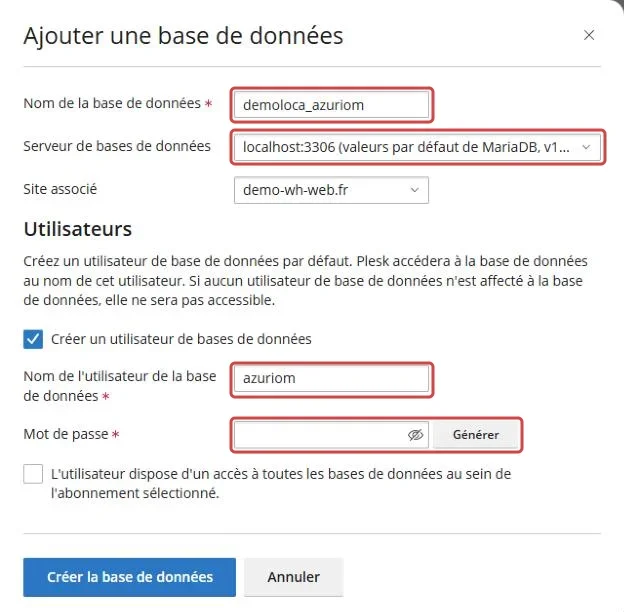
| Champ | Ce qu'il faut saisir |
|---|---|
| Nom de la base de données | Le nom de votre choix, Plesk ajoute devant un préfixe propre à votre compte |
| Site associé | Le domaine qui utilisera la base |
| Nom de l'utilisateur de la base de données | Un nom d'utilisateur dédié à cette base |
| Mot de passe | Cliquez sur Générer pour obtenir un mot de passe robuste, et notez-le |
Validez avec Créer la base de données.
2. Retrouver les informations de connexion
Dans la liste des bases, chaque base affiche ses actions et, en bas, l'Hôte, l'Utilisateur, le nombre de Tableaux et la Taille.
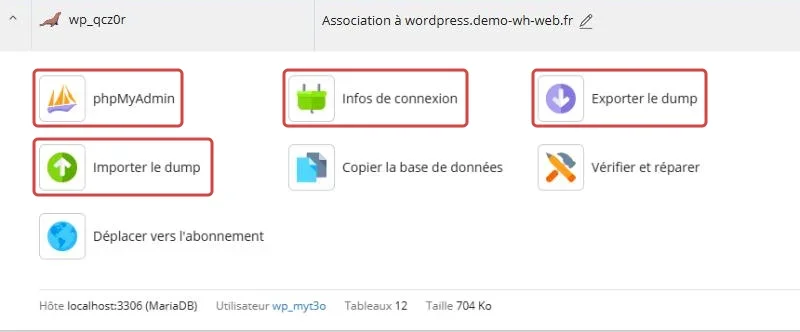
Cliquez sur Infos de connexion pour afficher les valeurs à reporter dans la configuration de votre site.
| Valeur | Exemple |
|---|---|
| Hôte | localhost:3306, soit l'hôte localhost et le port 3306 |
| Nom de la base de données | Le nom complet, préfixe compris |
| Nom de l'utilisateur | L'utilisateur créé avec la base |
| Mot de passe | Celui choisi à la création |
3. Ouvrir phpMyAdmin
Sur la fiche de la base, cliquez sur phpMyAdmin. L'outil s'ouvre dans un nouvel onglet, déjà connecté à la base, sans saisir de mot de passe.
La colonne de gauche liste les tables de la base. Cliquez sur une table pour parcourir ses lignes, les onglets du haut permettent de lancer une requête SQL, d'exporter ou d'importer.
phpMyAdmin modifie directement les données de votre site, sans retour en arrière possible. Exportez toujours la base avant de supprimer ou de modifier des lignes.
4. Exporter la base dans un fichier
Sur la fiche de la base, cliquez sur Exporter le dump.
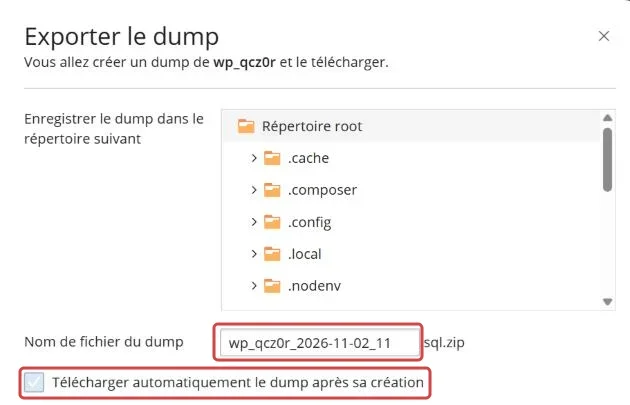
Choisissez le dossier de votre espace web qui recevra le fichier dans Enregistrer le dump dans le répertoire suivant, gardez ou modifiez le Nom de fichier du dump, puis cochez Télécharger automatiquement le dump après sa création pour en recevoir une copie sur votre ordinateur. Validez avec Exporter le dump.
Plesk produit une archive .sql.zip, que vous retrouvez aussi dans le dossier choisi depuis le gestionnaire de Fichiers.
Pour une petite base, l'onglet Exporter de phpMyAdmin donne le même résultat en un clic, avec la méthode Rapide et le format SQL.
5. Importer un fichier dans la base
Sur la fiche de la base, cliquez sur Importer le dump.
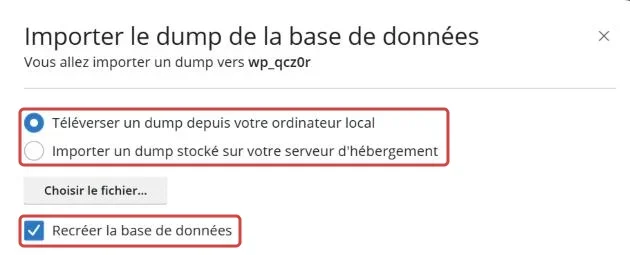
Choisissez Téléverser un dump depuis votre ordinateur local et sélectionnez votre fichier, ou Importer un dump stocké sur votre serveur d'hébergement si vous l'avez déjà envoyé dans vos fichiers. Validez avec Importer le dump.
La case Recréer la base de données est cochée par défaut. Elle vide entièrement la base avant l'import, toutes les tables existantes sont supprimées. Décochez-la seulement si vous voulez ajouter des tables à une base qui doit garder son contenu.
Pour un fichier volumineux, envoyez-le d'abord dans votre espace web avec notre guide Comment se connecter en FTP à votre hébergement Plesk avec FileZilla ?, puis choisissez Importer un dump stocké sur votre serveur d'hébergement. L'import ne dépend plus alors de la taille d'envoi autorisée par le navigateur.
En cas de problème
❌ L'import échoue avec « #1044 - Access denied for user »
Le fichier tente de créer ou de sélectionner une base qui porte un autre nom que la vôtre.
- Ouvrez le fichier
.sqldans un éditeur de texte - Supprimez les lignes
CREATE DATABASEetUSEplacées au début - Relancez l'import vers votre base
❌ L'import échoue avec « #1273 - Unknown collation »
Le fichier vient d'un serveur MySQL plus récent, dont l'interclassement n'existe pas sur MariaDB.
- Dans le fichier
.sql, remplacezutf8mb4_0900_ai_ciparutf8mb4_unicode_ci - Relancez l'import avec Recréer la base de données coché
❌ Le site affiche « Error establishing a database connection »
Le site ne parvient pas à se connecter à sa base, souvent après une migration.
- Comparez les valeurs de la configuration du site avec Infos de connexion
- Vérifiez que le nom de la base et celui de l'utilisateur comportent bien le préfixe ajouté par Plesk
- Utilisez
localhostcomme hôte
Bonnes pratiques
- Exportez la base avant chaque mise à jour importante de votre site
- Créez un utilisateur différent pour chaque base, un site compromis n'accède alors qu'à ses propres données
- Rangez les mots de passe de vos bases dans un gestionnaire de mots de passe
- Supprimez les fichiers
.sqlet.sql.zipde votre espace web une fois l'opération terminée, surtout s'ils se trouvent danshttpdocs - Pour programmer des sauvegardes complètes de votre site, base comprise, suivez notre guide Comment sauvegarder et restaurer votre site sur Plesk ?
Besoin d'aide ?
Si un import ou un export échoue toujours, ouvrez un ticket auprès de notre support depuis votre espace client, département Technique, en renseignant le champ Produit lié avec l'hébergement web concerné. Précisez le nom de la base et le message d'erreur complet.
Vos données sont sous contrôle, prêtes à suivre votre site partout 🗄️