Contexte
Une fois votre site WordPress en ligne, trois besoins reviennent souvent. Retrouver l'accès à l'administration quand le mot de passe est perdu, garder WordPress et ses extensions à jour sans y penser, et tester une modification sur une copie avant de la faire sur le vrai site.
Sur votre hébergement web Winheberg, WP Toolkit, l'outil WordPress intégré à Plesk, répond aux trois sans passer par un mail de réinitialisation, une extension ou un transfert de fichiers.
Ce guide couvre la connexion sans mot de passe, le changement du mot de passe administrateur, les mises à jour automatiques, le clonage du site et le report des changements.
Prérequis
- Un hébergement web Winheberg avec accès au panel Plesk
- Un site WordPress installé ou importé dans WP Toolkit, voir notre guide Comment héberger un site WordPress sur Plesk ?
1. Ouvrir WP Toolkit
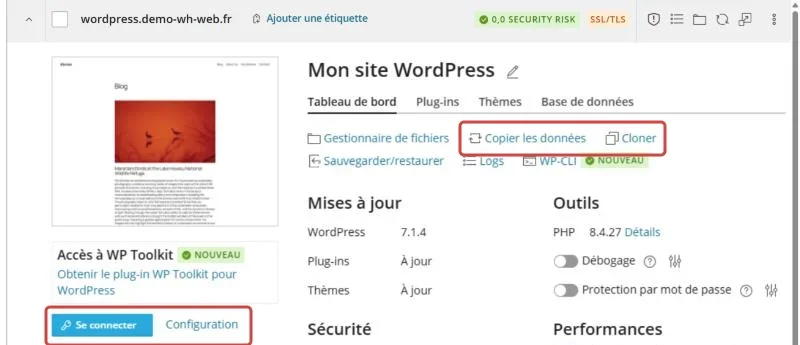
Dans le menu latéral, cliquez sur WordPress. Chaque site apparaît sous forme de fiche, avec ses raccourcis, l'état de ses mises à jour et ses outils.
2. Retrouver l'accès à l'administration
Se connecter sans mot de passe
Sur la fiche du site, cliquez sur Se connecter. WP Toolkit ouvre l'administration de WordPress directement connectée avec le compte administrateur, sans demander de mot de passe.
Changer le mot de passe administrateur
Sur la fiche du site, cliquez sur Configuration. Le panneau affiche l'identifiant de l'Administrateur et son adresse mail.
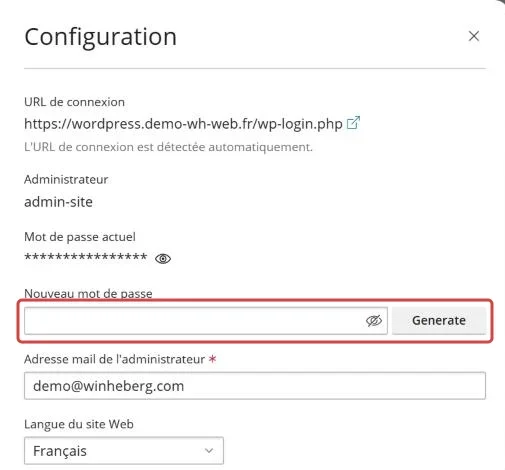
Saisissez un Nouveau mot de passe, ou cliquez sur Generate pour en créer un solide, puis cliquez sur Modifier. Profitez-en pour vérifier l'Adresse mail de l'administrateur, c'est elle qui reçoit les liens de réinitialisation de WordPress.
Rangez le nouveau mot de passe dans un gestionnaire de mots de passe. Se connecter reste disponible en secours tant que vous avez accès à Plesk.
3. Régler les mises à jour automatiques
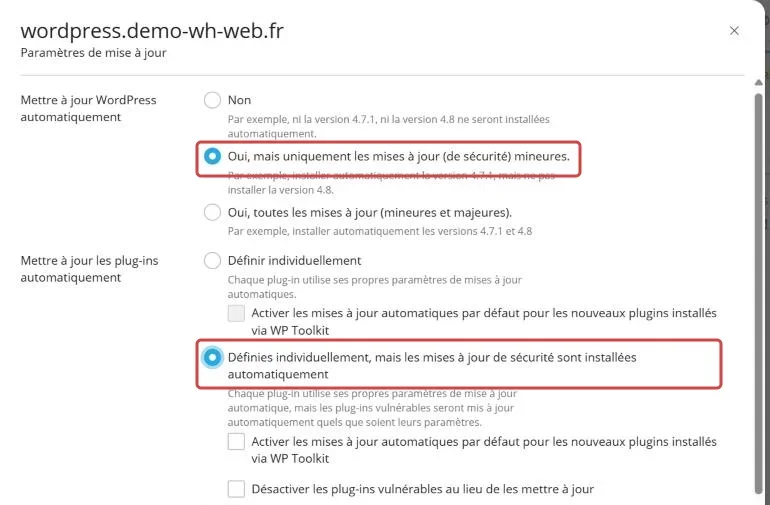
Sur la fiche du site, dans la rubrique Mises à jour, cliquez sur Paramètres de mises à jour automatiques.
| Réglage | Choix conseillé | Pourquoi |
|---|---|---|
| Mettre à jour WordPress automatiquement | Oui, mais uniquement les mises à jour (de sécurité) mineures | Les versions mineures corrigent des failles sans changer le fonctionnement |
| Mettre à jour les plug-ins automatiquement | Définies individuellement, mais les mises à jour de sécurité sont installées automatiquement | Une extension vulnérable est corrigée sans attendre |
| Mettre à jour les thèmes automatiquement | Définies individuellement, mais les mises à jour de sécurité sont installées automatiquement | Même logique pour les thèmes |
Cliquez sur Save pour enregistrer.
Une mise à jour majeure peut casser une extension ou un thème mal maintenu. Faites-la d'abord sur un clone, comme expliqué à l'étape suivante, puis sur le site en ligne.
4. Cloner le site pour tester
Sur la fiche du site, cliquez sur Cloner. WP Toolkit copie les fichiers et la base de données, puis adapte l'adresse du site dans la copie.
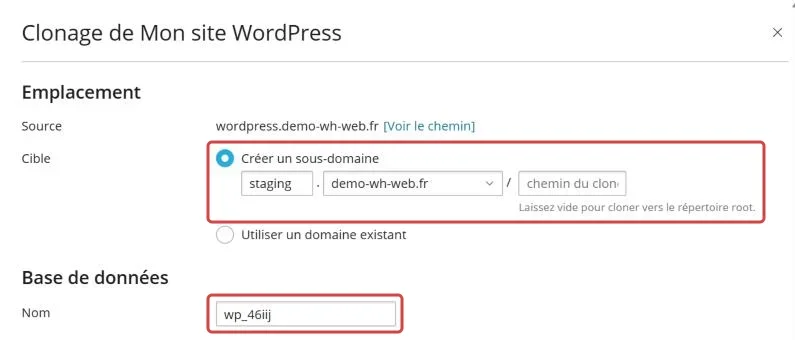
- Dans Cible, laissez Créer un sous-domaine, WP Toolkit propose
staging, ce qui donnestaging.exemple.fr - Dans Base de données, gardez le Nom proposé, c'est une nouvelle base créée pour le clone
- Cliquez sur Démarrer
Le clone apparaît ensuite comme un second site dans WP Toolkit. Faites vos essais dessus, le site en ligne n'est pas touché.
WP Toolkit désactive de lui-même l'Indexation par les moteurs de recherche sur le clone. Activez en plus Protection par mot de passe sur sa fiche, pour que personne ne tombe dessus par hasard.
5. Reporter les changements sur le site en ligne
Une fois vos essais validés, ouvrez la fiche du clone et cliquez sur Copier les données. Choisissez le site en ligne comme cible.
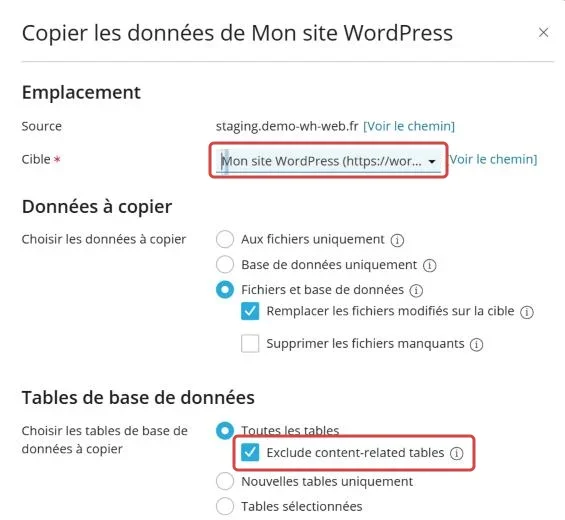
| Option | Quand l'utiliser |
|---|---|
| Aux fichiers uniquement | Vous avez changé un thème, une extension ou des fichiers |
| Base de données uniquement | Vous avez changé des réglages ou des contenus |
| Fichiers et base de données | Vous avez tout refait sur le clone |
Pour la base de données, Toutes les tables est choisi par défaut avec la case Exclude content-related tables cochée. Les réglages sont alors copiés sans écraser les contenus du site en ligne, comme les articles, les commentaires ou les commandes arrivés pendant vos tests. Laissez aussi cochée Créer un point de restauration, qui permet d'annuler l'opération, puis cliquez sur Démarrer.
Si vous décochez Exclude content-related tables, la base du site en ligne est remplacée par celle du clone. Tout ce qui a été publié ou commandé sur le site en ligne depuis le clonage serait perdu.
En cas de problème
❌ Se connecter ouvre la page de connexion au lieu de l'administration
WP Toolkit ne retrouve pas l'administrateur enregistré.
- Ouvrez Configuration et vérifiez l'Administrateur indiqué
- Changez son mot de passe depuis ce panneau, puis connectez-vous avec lui
❌ Une mise à jour automatique a cassé le site
Une extension ou un thème n'est pas compatible avec la nouvelle version.
- Restaurez le site depuis Sauvegarder/restaurer sur sa fiche, ou avec notre guide Comment sauvegarder et restaurer votre site sur Plesk ?
- Lisez le message exact dans les journaux, avec notre guide Comment lire les journaux d'erreurs de votre site sur Plesk ?
- Désactivez la mise à jour automatique de l'extension en cause jusqu'à sa correction
❌ Le clonage échoue
Il manque de la place ou une ressource de votre offre.
- Vérifiez l'espace disque restant dans Statistiques
- Vérifiez que votre offre autorise un sous-domaine et une base de données supplémentaires
Bonnes pratiques
- Gardez un seul compte administrateur par personne, avec un identifiant différent de
admin - Laissez les mises à jour de sécurité automatiques et testez les mises à jour majeures sur un clone
- Supprimez le clone quand vous n'en avez plus besoin, il occupe de l'espace et une base de données
- Supprimez les extensions et thèmes inutilisés, ils restent une porte d'entrée même désactivés
Besoin d'aide ?
Si vous ne parvenez pas à reprendre la main sur votre site WordPress, ouvrez un ticket auprès de notre support depuis votre espace client, département Technique, en renseignant le champ Produit lié avec l'hébergement web concerné. Précisez l'adresse du site et l'opération qui pose problème.
Votre WordPress est à jour, sous contrôle et testable sans risque 🛠️