Contexte
PrestaShop est un logiciel libre et gratuit de boutique en ligne, très utilisé en France. Il gère le catalogue, les commandes, les clients, les paiements et les livraisons, et s'enrichit de milliers de modules et de thèmes.
Plesk n'a pas d'outil d'installation en un clic pour PrestaShop. Sur votre hébergement web Winheberg, vous l'installez avec son assistant officiel, en déposant l'archive dans le dossier du site avec le gestionnaire de fichiers.
Ce guide couvre la préparation du domaine, la base de données, le dépôt de PrestaShop, l'assistant d'installation, la connexion à l'administration et le ménage à faire ensuite.
Prérequis
- Un hébergement web Winheberg avec accès au panel Plesk
- Un domaine ou un sous-domaine dédié à la boutique, par exemple
boutique.exemple.fr, voir notre guide Comment relier un domaine externe à votre hébergement Plesk ? - PHP 8.4 sur ce domaine, à choisir dans Paramètres PHP
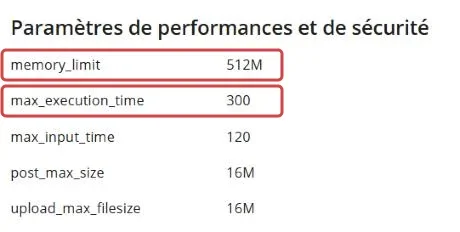
PrestaShop demande au moins 256 Mo de mémoire PHP, 512 Mo conseillés, et un temps d'exécution de 300 secondes pour son installation. Ces valeurs s'affichent dans Paramètres PHP, à la ligne memory_limit et à la ligne max_execution_time. Elles dépendent de votre offre et ne se modifient pas depuis votre espace. Si elles sont plus basses, ouvrez un ticket avant de commencer.
L'installation remplace le site présent dans le dossier du domaine. Installez PrestaShop sur un domaine ou un sous-domaine vide, ou sauvegardez d'abord le site existant.
1. Activer le HTTPS
Une boutique doit être servie en HTTPS dès le départ, l'assistant vous demandera d'ailleurs d'activer le SSL. Installez le certificat gratuit sur le domaine de la boutique en suivant notre guide Comment générer un certificat SSL Let's Encrypt pour votre site web ?
2. Créer la base de données
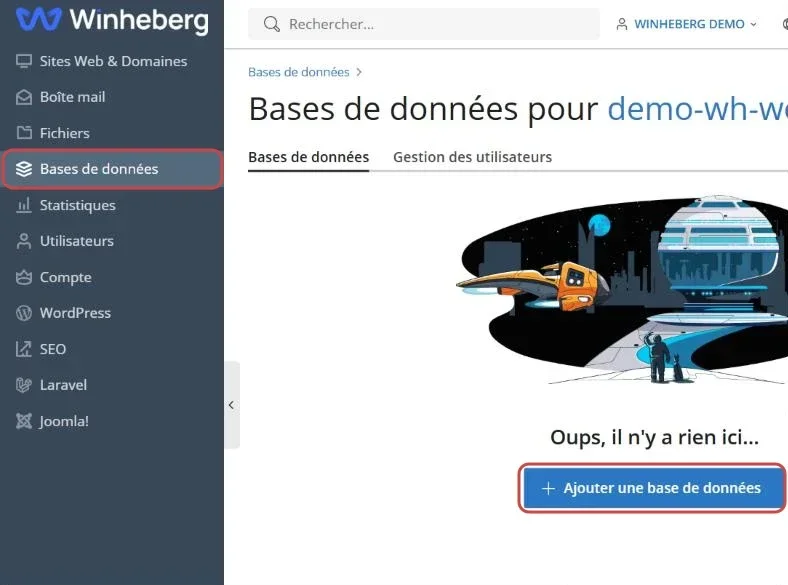
Ouvrez Bases de données dans le menu latéral, puis cliquez sur Ajouter une base de données.
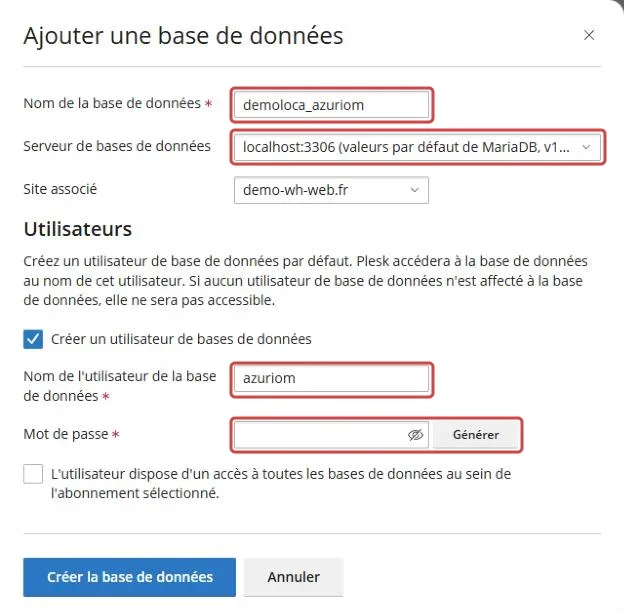
- Dans Nom de la base de données, saisissez par exemple
boutique, Plesk ajoute devant un préfixe propre à votre compte - Dans Site associé, choisissez le domaine de la boutique
- Saisissez un Nom de l'utilisateur de la base de données, puis cliquez sur Générer pour obtenir un mot de passe solide et copiez-le
- Validez avec Créer la base de données
Notez le nom complet de la base, préfixe compris, l'utilisateur et le mot de passe, l'assistant de PrestaShop vous les demandera à l'étape 6. Le détail de ces écrans est dans notre guide Comment gérer votre base de données avec phpMyAdmin sur Plesk ?
3. Déposer PrestaShop dans le dossier du site
Ouvrez Fichiers dans le menu latéral, puis le dossier du site, httpdocs pour le domaine principal ou le dossier qui porte le nom du sous-domaine. Cliquez sur +, puis sur Importer le fichier via l'URL.
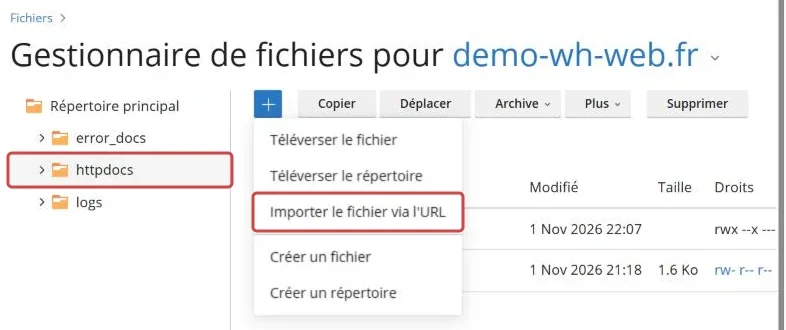
Collez l'adresse de l'archive officielle de PrestaShop, puis cliquez sur Importer. Plesk récupère directement l'archive, sans passer par votre ordinateur. Elle pèse environ 130 Mo, son import prend une minute ou deux.
https://assets.prestashop3.com/dst/edition/corporate/9.2.0-6.0/prestashop_edition_classic_version_9.2.0-6.0.zip
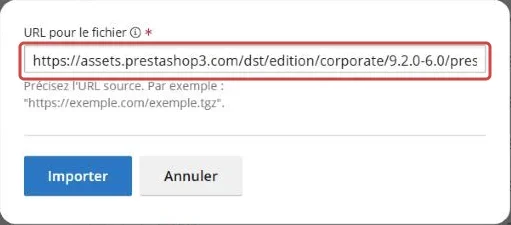
Cette adresse correspond à PrestaShop 9.2.0, la version actuelle lors de la rédaction de ce guide. Le numéro de la dernière version figure sur la page des versions de PrestaShop, il suffit de le remplacer aux deux endroits de l'adresse.
4. Extraire l'archive
Sur la ligne de l'archive prestashop_edition_classic_version_9.2.0-6.0.zip, ouvrez le menu situé tout au bout à droite, puis choisissez Extraire les fichiers. Laissez le dossier du site comme destination et validez avec OK.
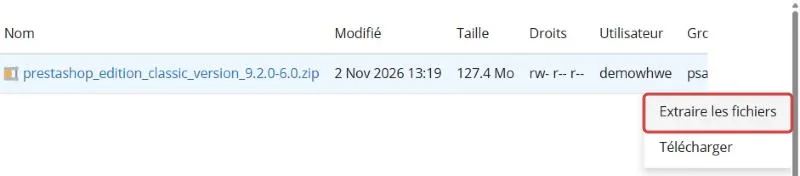
Le dossier contient alors un fichier index.php, une seconde archive prestashop.zip et une page Install_PrestaShop.html.
Supprimez ensuite le fichier index.html du dossier, s'il existe. C'est la page d'accueil par défaut de Plesk, et elle passe avant le fichier index.php de PrestaShop.
5. Lancer l'assistant d'installation
Ouvrez l'adresse de votre boutique dans votre navigateur. PrestaShop décompresse d'abord ses fichiers, ce qui prend quelques instants, puis affiche son assistant d'installation.
Choisissez Français comme langue, puis cliquez sur Suivant. Cochez J'accepte les termes et conditions du contrat ci-dessus. et cliquez sur Suivant.
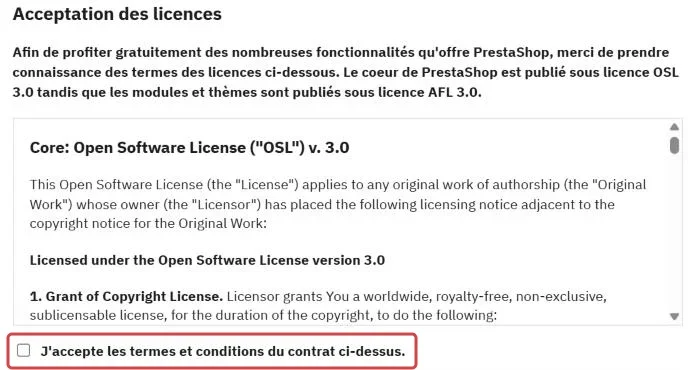
L'assistant vérifie ensuite la compatibilité de l'hébergement. Si tout est en ordre, il passe directement à l'étape suivante.
Informations sur la boutique
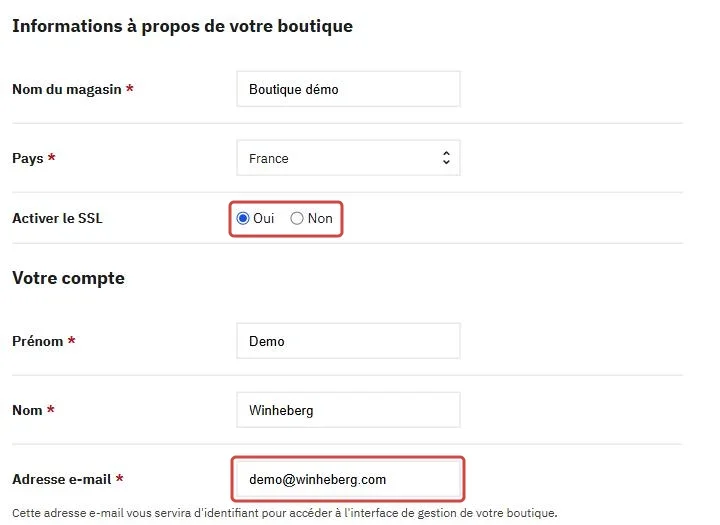
| Champ | Ce qu'il faut saisir |
|---|---|
| Nom du magasin | Le nom de votre boutique, modifiable ensuite |
| Pays | Le pays de votre boutique, il règle la langue, la devise et les taxes par défaut |
| Activer le SSL | Oui, le certificat est en place depuis l'étape 1 |
| Prénom et Nom | Ceux de l'administrateur de la boutique |
| Adresse e-mail | Votre identifiant de connexion à l'administration |
| Mot de passe | Au moins 8 caractères, l'assistant exige un mot de passe jugé Fort |
Contenu de la boutique
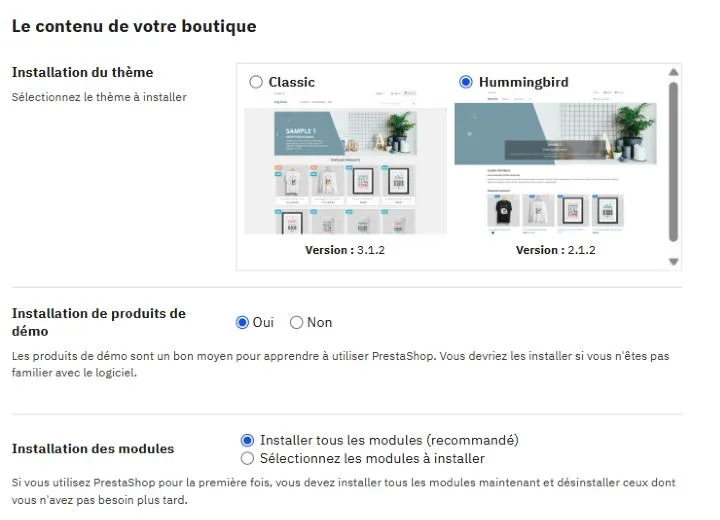
- Installation du thème, Hummingbird est le thème moderne proposé par défaut, Classic reste disponible pour les modules et thèmes plus anciens
- Installation de produits de démo, laissez Oui pour découvrir PrestaShop avec un catalogue d'exemple, ou choisissez Non pour partir d'une boutique vide
- Installation des modules, laissez Installer tous les modules (recommandé)
6. Relier PrestaShop à la base de données
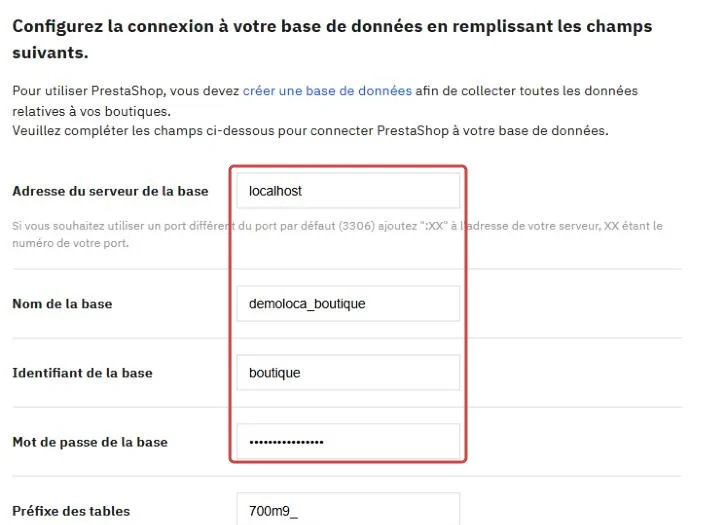
| Champ | Ce qu'il faut saisir |
|---|---|
| Adresse du serveur de la base | localhost |
| Nom de la base | Le nom complet noté à l'étape 2, préfixe compris |
| Identifiant de la base | L'utilisateur créé à l'étape 2 |
| Mot de passe de la base | Le mot de passe généré à l'étape 2 |
| Préfixe des tables | Gardez la valeur proposée |
Laissez cochée Supprimer les tables, sans effet sur une base neuve, puis cliquez sur Tester la connexion à la base de données. Le message La base de données est connectée doit s'afficher.
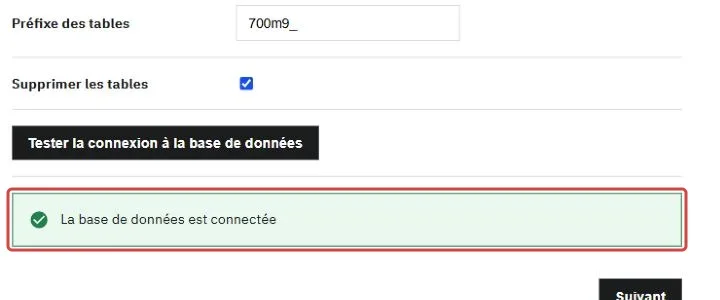
Cliquez sur Suivant pour lancer l'installation. PrestaShop enchaîne une dizaine d'étapes, de la création des tables aux produits de démo, en 5 à 10 minutes. Ne fermez pas la page pendant ce temps.
7. Se connecter à l'administration
À la fin, l'assistant affiche L'installation est finie !, avec l'adresse e-mail du compte administrateur.
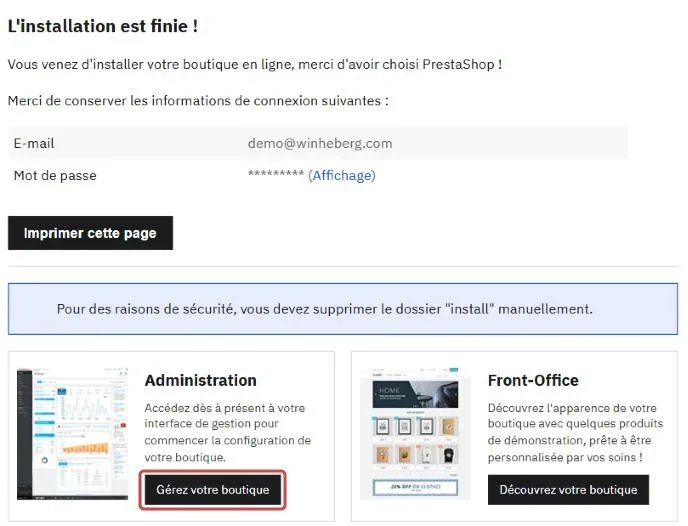
Cliquez sur Gérez votre boutique pour ouvrir l'administration, puis connectez-vous avec l'adresse e-mail et le mot de passe choisis à l'étape 5. Découvrez votre boutique affiche la boutique telle que vos clients la verront.
Pour des raisons de sécurité, PrestaShop renomme le dossier de l'administration avec une suite de lettres et de chiffres, par exemple admin4f7k2.... Ajoutez l'adresse de l'administration à vos favoris. Si vous la perdez, retrouvez ce dossier dans le gestionnaire de Fichiers, c'est celui dont le nom commence par admin, à ne pas confondre avec admin-api.
8. Faire le ménage
Dans le gestionnaire de Fichiers, à la racine du dossier de la boutique, supprimez les fichiers qui ne servent plus.
- L'archive
prestashop_edition_classic_version_9.2.0-6.0.zip, que n'importe qui pourrait télécharger - La page
Install_PrestaShop.html - Le dossier
install, s'il est encore présent
En cas de problème
❌ L'adresse de la boutique affiche la page par défaut de Plesk
Le fichier index.html de Plesk est encore dans le dossier et passe avant celui de PrestaShop.
- Supprimez
index.htmldans le gestionnaire de Fichiers, comme à l'étape 4 - Rechargez la page sans le cache avec Ctrl+F5
❌ L'assistant bloque sur la compatibilité avec un message memory_limit
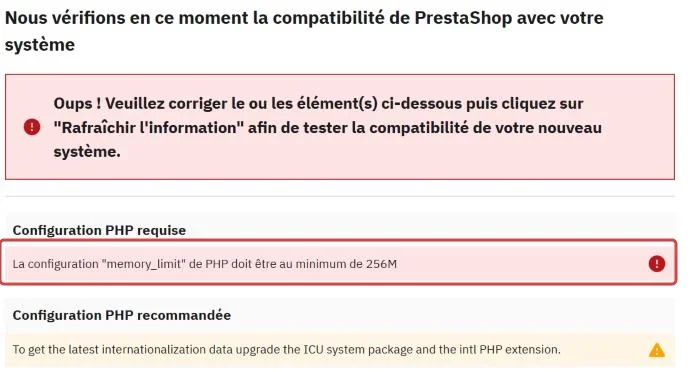
La mémoire PHP de votre offre est inférieure à ce que demande PrestaShop. Ce réglage ne se modifie pas depuis votre espace, ouvrez un ticket au support.
❌ L'installation s'arrête sur une erreur HTTP 500 ou HTTP 504
Une étape a dépassé la mémoire ou le temps accordés à PHP, le plus souvent l'installation des modules ou du thème.
- Si vous avez ouvert l'assistant depuis l'aperçu du site de Plesk, celui-ci coupe toute requête au bout de 60 secondes et provoque l'erreur 504. Lancez l'installation depuis l'adresse réelle de la boutique, une fois le domaine relié à l'hébergement
- Lisez le message exact dans les journaux du domaine, avec notre guide Comment lire les journaux d'erreurs de votre site sur Plesk ?
- Un message
Allowed memory sizeouMaximum execution timesignale une limite PHP trop basse, ouvrez un ticket au support - Pour relancer, dans le gestionnaire de Fichiers, supprimez le dossier
var/cache/prod, puis cliquez sur Configuration du système à gauche de l'assistant et sur Suivant, en laissant Supprimer les tables cochée
❌ L'administration affiche une erreur 500 juste après l'installation
Le cache de PrestaShop pointe encore vers l'ancien nom du dossier de l'administration.
- Dans le gestionnaire de Fichiers, supprimez le dossier
var/cache/prod - Rechargez l'administration, le premier affichage peut prendre une trentaine de secondes, le temps de recréer le cache
❌ Le test de connexion à la base de données échoue
Un des accès ne correspond pas à la base créée dans Plesk.
- Vérifiez que le Nom de la base contient bien le préfixe ajouté par Plesk
- Régénérez le mot de passe de l'utilisateur dans Bases de données, puis saisissez-le à nouveau
Bonnes pratiques
- Utilisez une adresse e-mail personnelle pour l'administrateur et rangez le mot de passe dans un gestionnaire de mots de passe
- Supprimez les produits de démo avant d'ouvrir la boutique, ils apparaissent dans le catalogue et les recherches
- Installez uniquement les modules et thèmes dont vous avez besoin, depuis des sources reconnues
- Sauvegardez la boutique avant chaque mise à jour de PrestaShop ou d'un module, avec notre guide Comment sauvegarder et restaurer votre site sur Plesk ?
Besoin d'aide ?
Si l'installation échoue ou si votre boutique ne s'affiche pas, ouvrez un ticket auprès de notre support depuis votre espace client, département Technique, en renseignant le champ Produit lié avec l'hébergement web concerné. Précisez l'adresse de la boutique et l'étape où l'erreur apparaît. Pour l'utilisation de PrestaShop lui-même, consultez la documentation officielle de PrestaShop.
Votre boutique PrestaShop est en ligne, prête à recevoir ses premières commandes 🛒