Contexte
Sur un serveur RuneScape: Dragonwilds hébergé chez Winheberg, le monde chargé au démarrage est celui dont le nom figure dans la variable DEFAULT WORLD NAME de l'onglet Startup. Chaque monde est enregistré dans un fichier du même nom, par exemple MyWorld.sav, dans le dossier RSDragonwilds/Saved/SaveGames.
Ce fonctionnement rend trois opérations simples, changer de monde sans perdre l'ancien, repartir d'un monde neuf et revenir à la sauvegarde précédente. Ce guide décrit les trois, telles que nous les avons vérifiées sur un serveur Winheberg.
Prérequis
- Un serveur RuneScape: Dragonwilds actif sur le panel gaming Winheberg
- Un accès aux onglets Startup, Files et Backups du serveur sur panel.winheberg.com
Avant de réinitialiser un monde, créez une sauvegarde depuis l'onglet Backups, voir notre guide Comment créer et restaurer une sauvegarde de son serveur gaming ?. Un fichier de monde supprimé ne se récupère pas sans elle.
1. Changer de monde sans perdre l'actuel
Ouvrez l'onglet Startup, section CONFIGURATION du menu latéral, et remplacez la valeur de DEFAULT WORLD NAME par un nouveau nom. Cliquez ensuite sur Restart en haut de la page.
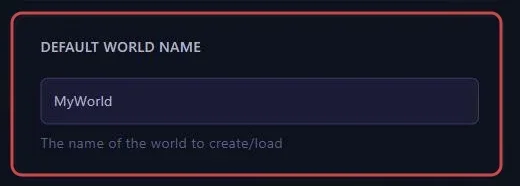
Au démarrage, le serveur ne trouve aucune sauvegarde à ce nom et crée un monde neuf. Il l'annonce dans la console par une ligne de cette forme.
LogDomServerGameMode: No save found for configured world [NouveauMonde]; creating it
L'ancien monde n'est pas touché, son fichier reste dans RSDragonwilds/Saved/SaveGames.
Vos joueurs trouvent le serveur en tapant le nom du monde dans l'onglet Public de l'écran des mondes. Donnez-leur le nouveau nom, l'ancien ne donnera plus rien.
2. Revenir à un ancien monde
Les mondes disponibles sont les fichiers .sav du dossier RSDragonwilds/Saved/SaveGames, visibles dans l'onglet Files. Pour en recharger un, remettez son nom exact dans DEFAULT WORLD NAME, sans l'extension .sav et avec les mêmes majuscules, puis redémarrez.
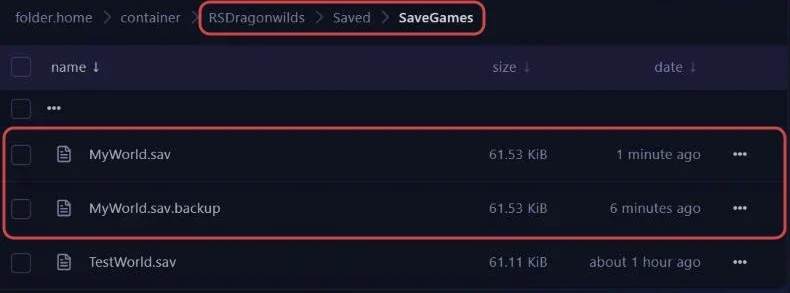
Le serveur confirme le chargement par cette ligne.
LogDomServerGameMode: Loading configured world [MyWorld] from save slot [MyWorld]
3. Réinitialiser le monde en gardant son nom
Pour repartir de zéro sous le même nom, il faut retirer le fichier du monde avant le démarrage.

- Dans l'onglet Console, cliquez sur Stop et attendez l'état Offline. Si le serveur tourne, sa prochaine sauvegarde automatique réécrirait le fichier.
- Dans l'onglet Files, ouvrez
RSDragonwilds/Saved/SaveGames. - Renommez le fichier du monde, par exemple
MyWorld.savenMyWorld-ancien.sav, ou supprimez-le si vous n'en voulez plus. - Cliquez sur Start. Le serveur ne trouve plus de sauvegarde à ce nom et crée un monde neuf.
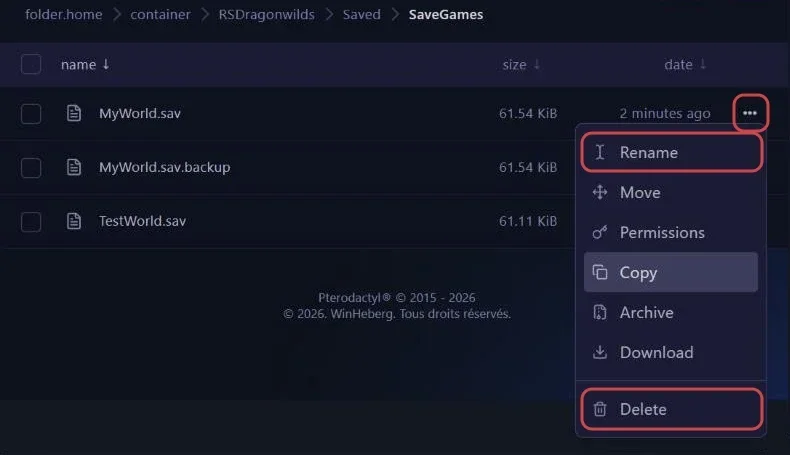
Le fichier MyWorld.sav.backup ne protège pas l'ancien monde. Nous l'avons vérifié, quand MyWorld.sav est absent, le serveur ignore cette copie et crée un monde neuf.
4. Revenir à la sauvegarde précédente
Le jeu garde la sauvegarde précédente dans un fichier .sav.backup, par exemple MyWorld.sav.backup. Sur nos tests, le serveur enregistrait le monde toutes les 5 minutes, cette copie avait donc environ 5 minutes de retard sur le fichier principal.
Elle permet d'annuler un incident survenu juste avant la dernière sauvegarde.
- Arrêtez le serveur avec Stop.
- Renommez
MyWorld.savenMyWorld-incident.savpour le garder de côté. - Renommez
MyWorld.sav.backupenMyWorld.sav. - Démarrez le serveur avec Start.
Nous avons vérifié que le serveur recharge alors le monde tel qu'il était à la sauvegarde précédente. Pour revenir plus loin en arrière, il faut une sauvegarde de l'onglet Backups.
En cas de problème
❌ Le serveur démarre sur un monde vierge
- Comparez DEFAULT WORLD NAME avec le nom des fichiers
.savdu dossierRSDragonwilds/Saved/SaveGames, une faute de frappe suffit à créer un nouveau monde - Vérifiez les majuscules,
MyWorldetmyworldne désignent pas le même fichier - Remettez le nom exact, sans l'extension
.sav, puis redémarrez, l'ancien monde n'a pas été effacé
❌ Le monde réinitialisé est revenu
- Le serveur tournait sans doute pendant la manipulation, sa sauvegarde automatique a réécrit le fichier
- Recommencez en arrêtant d'abord le serveur avec Stop
❌ Les joueurs ne trouvent plus le serveur
- Après un changement de monde, ils doivent chercher le nouveau nom dans l'onglet Public
- Consultez notre guide « Pourquoi mon serveur RuneScape: Dragonwilds n'apparaît pas dans la liste ? » pour les autres causes
Bonnes pratiques
- Créez une sauvegarde depuis l'onglet Backups avant chaque réinitialisation, c'est la seule façon de revenir plus de 5 minutes en arrière
- Renommez les anciens mondes plutôt que de les supprimer, un fichier de quelques dizaines de kilo-octets ne pèse rien sur votre espace disque
- Notez le nom exact de chaque monde, c'est lui que vous devrez remettre dans DEFAULT WORLD NAME et que vos joueurs chercheront
Besoin d'aide ?
Si un monde refuse de se charger malgré un nom correct, ouvrez un ticket auprès de notre support depuis votre espace client, département Technique, avec le serveur concerné dans le champ Produit lié. Notre équipe pourra regarder les journaux de démarrage avec vous.
Un nouveau monde vous attend. 🎮