Contexte
Après chaque mise à jour ou correctif de RuneScape: Dragonwilds, le serveur doit passer à la même version que celle de vos joueurs. Jagex prévient qu'un écart de version apparaît à chaque mise à jour du jeu, et qu'il faut garder serveur et joueurs sur la dernière version disponible.
Sur un serveur Winheberg, la mise à jour se fait au démarrage, grâce à la variable AUTO UPDATE de l'onglet Startup. Ce guide montre comment vérifier la version de votre serveur et comment la mettre à jour.
Prérequis
- Un serveur RuneScape: Dragonwilds actif sur le panel gaming Winheberg
- Un accès aux onglets Startup, Console et Files du serveur sur panel.winheberg.com
Comment savoir si votre serveur a besoin d'une mise à jour ?
Le signe le plus courant, c'est un serveur qui ne se trouve plus ou ne se rejoint plus juste après une mise à jour du jeu. Pour en avoir le cœur net, comparez les deux versions.
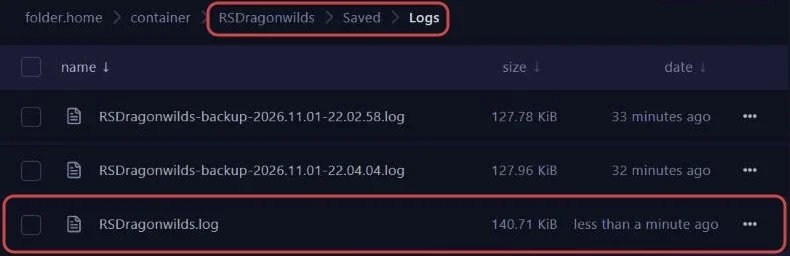
La version du serveur est écrite dans son journal à chaque démarrage. Ouvrez le fichier RSDragonwilds/Saved/Logs/RSDragonwilds.log depuis l'onglet Files et repérez cette ligne.
LogNetVersion: Set ProjectVersion to 1.0.1.3. Version Checksum will be recalculated on next use.
D'après Jagex, la version du jeu s'affiche en haut à gauche de l'écran de vos joueurs. Si les deux numéros diffèrent, le serveur doit être mis à jour.
1. Vérifier la variable AUTO UPDATE
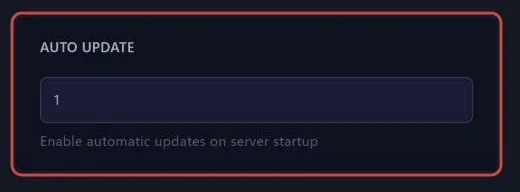
Ouvrez l'onglet Startup, section CONFIGURATION du menu latéral, et vérifiez que la variable AUTO UPDATE vaut 1. C'est la valeur par défaut.
| Valeur | Effet au démarrage |
|---|---|
1 |
Le serveur vérifie s'il existe une mise à jour avant de se lancer, et l'installe si besoin |
0 |
Le serveur démarre sans vérifier, il reste sur sa version actuelle |
2. Redémarrer le serveur
Cliquez sur Restart en haut de la page. Avant de lancer le jeu, le serveur interroge Steam, et la console affiche des lignes de cette forme.

[  0%] Checking for available updates...
Success! App '4019830' already up to date.
already up to date signifie que le serveur avait déjà la dernière version. Si une mise à jour existe, elle est téléchargée et installée à ce moment-là, avant le lancement du serveur.
3. Contrôler la nouvelle version
Une fois le serveur en ligne, ouvrez de nouveau RSDragonwilds/Saved/Logs/RSDragonwilds.log et vérifiez que la ligne Set ProjectVersion affiche la même version que le jeu de vos joueurs.
Les journaux des démarrages précédents sont conservés dans le même dossier, sous la forme RSDragonwilds-backup-<date>.log. Ils permettent de retrouver la version qui tournait avant la mise à jour.
4. Mettre à jour automatiquement chaque jour
Comme la mise à jour se fait au démarrage, un redémarrage programmé suffit à garder le serveur à jour sans y penser. Programmez-en un chaque nuit avec notre guide Comment programmer un redémarrage automatique avec les Schedules ?.
Le serveur enregistre le monde automatiquement à intervalles réguliers, toutes les 5 minutes sur nos tests, et aucune sauvegarde n'a été écrite à l'arrêt. Un redémarrage peut donc faire perdre les dernières minutes de jeu, programmez-le à une heure où personne ne joue.
En cas de problème
❌ Le serveur reste sur l'ancienne version
- Vérifiez que AUTO UPDATE vaut bien
1dans l'onglet Startup - Redémarrez avec Restart, la vérification n'a lieu qu'au démarrage
- Lisez les premières lignes de la console au démarrage, elles indiquent si Steam a trouvé une mise à jour
❌ Les joueurs ne trouvent toujours pas le serveur après la mise à jour
- Vérifiez que vos joueurs ont eux aussi mis leur jeu à jour
- Consultez notre guide « Pourquoi mon serveur RuneScape: Dragonwilds n'apparaît pas dans la liste ? » pour les autres causes
Bonnes pratiques
- Laissez AUTO UPDATE à
1, vos joueurs reçoivent les mises à jour du jeu automatiquement et le serveur doit suivre - Créez une sauvegarde depuis l'onglet Backups avant une mise à jour importante du jeu, voir notre guide Comment créer et restaurer une sauvegarde de son serveur gaming ?
- Programmez un redémarrage quotidien la nuit, il met le serveur à jour sans couper une partie en cours
Besoin d'aide ?
Si le serveur ne se met pas à jour ou refuse de démarrer après une mise à jour, ouvrez un ticket auprès de notre support depuis votre espace client, département Technique, avec le serveur concerné dans le champ Produit lié. Notre équipe pourra regarder la console de démarrage avec vous.
Votre serveur est à jour. 🎮