Contexte
Changer de thème, mettre à jour une extension majeure ou refondre une page directement sur le site en ligne, c'est prendre le risque que vos visiteurs tombent sur un site cassé. La bonne méthode consiste à travailler sur une copie de test, aussi appelée préproduction, puis à reporter les changements une fois validés.
Votre hébergement web Winheberg permet de créer cette copie sur un sous-domaine, par exemple test.exemple.fr, avec l'outil Copie du site Web de Plesk.
Ce guide couvre la création du sous-domaine, la copie des fichiers, la copie de la base de données, le réglage de la copie et sa protection.
Pour un site WordPress, WP Toolkit fait tout cela en un clic, base de données comprise. Suivez plutôt notre guide Comment gérer votre site WordPress avec WP Toolkit sur Plesk ?
Prérequis
- Un hébergement web Winheberg avec accès au panel Plesk
- Une offre qui autorise au moins un sous-domaine supplémentaire
- Le nom du fichier de configuration de votre site, celui qui contient les accès à la base de données
1. Créer le sous-domaine de test
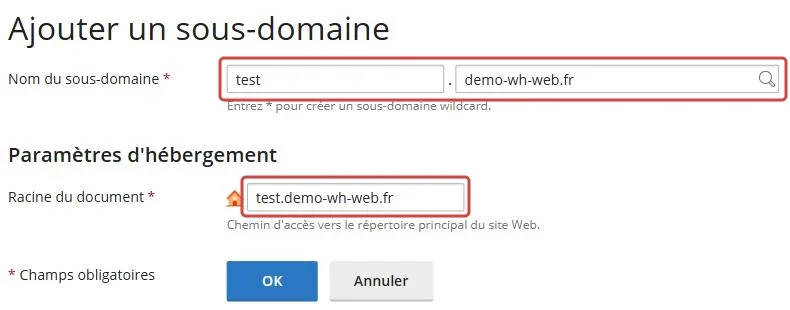
Dans Sites Web & Domaines, cliquez sur Ajouter un sous-domaine. Saisissez test dans Nom du sous-domaine, choisissez votre domaine à droite, puis laissez la Racine du document proposée. Validez avec OK.
2. Copier les fichiers du site
Ouvrez le Tableau de bord de votre site principal. Dans la section Fichiers et bases de données, cliquez sur Copie du site Web.
Dans Destination de la copie, laissez Site Web dans Plesk, choisissez votre sous-domaine de test dans Nom du site, puis cochez Supprimer tous les fichiers existants, qui vide le sous-domaine avant la copie. Cliquez sur OK.
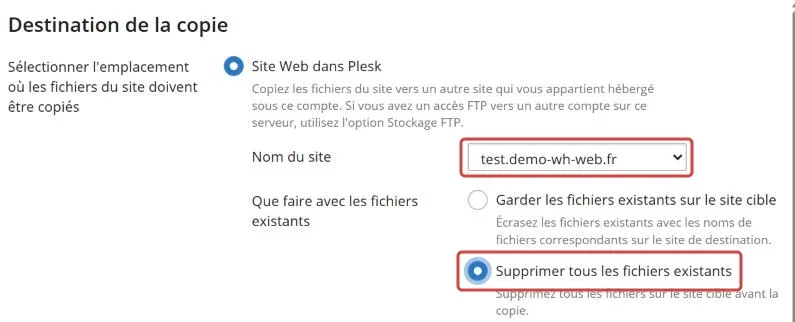
Vérifiez deux fois le Nom du site avant de valider. Avec Supprimer tous les fichiers existants, le site choisi est vidé avant de recevoir la copie.
3. Copier la base de données
Copie du site Web ne copie que les fichiers. Si votre site utilise une base de données, elle doit être dupliquée à part.
- Ouvrez Bases de données et cliquez sur Ajouter une base de données pour créer la base de la copie, rattachée au sous-domaine de test
- Exportez la base du site en ligne, puis importez ce fichier dans la nouvelle base
Ces deux opérations sont détaillées dans notre guide Comment gérer votre base de données avec phpMyAdmin sur Plesk ?
4. Relier la copie à sa propre base
Dans le sous-domaine de test, ouvrez le fichier de configuration avec le gestionnaire de Fichiers et remplacez les accès à la base par ceux de la nouvelle base. Mettez aussi à jour l'adresse du site quand le fichier en contient une.
| Site | Fichier | Valeurs à modifier |
|---|---|---|
| Joomla | configuration.php |
$db, $user, $password, et $live_site s'il est rempli |
| Laravel | .env |
DB_DATABASE, DB_USERNAME, DB_PASSWORD, APP_URL |
| Azuriom | .env |
DB_DATABASE, DB_USERNAME, DB_PASSWORD, APP_URL |
| Site PHP sur mesure | Selon votre code | Nom de la base, utilisateur, mot de passe |
Tant que ce fichier n'est pas modifié, la copie écrit dans la base du site en ligne. Une commande ou un compte créé pendant vos tests apparaîtrait alors chez vos vrais visiteurs.
5. Protéger la copie
Votre copie de test ne doit être vue ni par vos visiteurs ni par les moteurs de recherche. Protégez tout le sous-domaine par un mot de passe en suivant notre guide Comment protéger un dossier de votre site par mot de passe sur Plesk ?
6. Reporter les changements sur le site en ligne
Une fois vos modifications validées sur la copie, deux approches existent.
- Refaire les mêmes réglages sur le site en ligne, la méthode la plus sûre quand les changements se font depuis l'administration du site
- Recopier les fichiers modifiés vers le site en ligne, avec Copie du site Web lancé cette fois depuis le Tableau de bord du sous-domaine de test et l'option Garder les fichiers existants sur le site cible, qui écrase uniquement les fichiers de même nom
Ne recopiez pas la base de la copie vers le site en ligne. Elle écraserait tout ce qui s'est passé sur le site pendant vos tests, comme les nouveaux comptes, les commentaires ou les commandes.
Sauvegardez le site en ligne avant de reporter quoi que ce soit, avec notre guide Comment sauvegarder et restaurer votre site sur Plesk ?
En cas de problème
❌ La copie affiche une erreur de connexion à la base de données
Les accès du fichier de configuration ne correspondent pas à la nouvelle base.
- Vérifiez le nom de la base, l'utilisateur et le mot de passe dans le fichier de configuration
- Vérifiez dans Bases de données que l'utilisateur a bien accès à la nouvelle base
❌ La copie renvoie vers le site en ligne
L'adresse du site enregistrée dans la configuration ou dans la base est encore celle du site en ligne.
- Mettez à jour l'adresse dans le fichier de configuration, comme à l'étape 4
- Videz le cache de votre CMS et celui du navigateur
❌ Le sous-domaine affiche encore la page par défaut de Plesk
La copie n'a pas visé le bon site, ou elle est encore en cours.
- Ouvrez le gestionnaire de Fichiers du sous-domaine et vérifiez que vos fichiers y sont
- Relancez Copie du site Web en vérifiant le Nom du site
Bonnes pratiques
- Refaites une copie fraîche avant chaque gros chantier, une copie ancienne ne ressemble plus au site en ligne
- Gardez la copie protégée par mot de passe en permanence
- Notez chaque modification faite sur la copie, pour la reporter sans oubli
- Supprimez la copie et sa base quand vous n'en avez plus besoin, elles occupent votre espace disque
Besoin d'aide ?
Si la copie de votre site ne fonctionne pas, ouvrez un ticket auprès de notre support depuis votre espace client, département Technique, en renseignant le champ Produit lié avec l'hébergement web concerné. Précisez le site d'origine, le sous-domaine de test et le message affiché.
Votre bac à sable est prêt, testez sans trembler 🧪